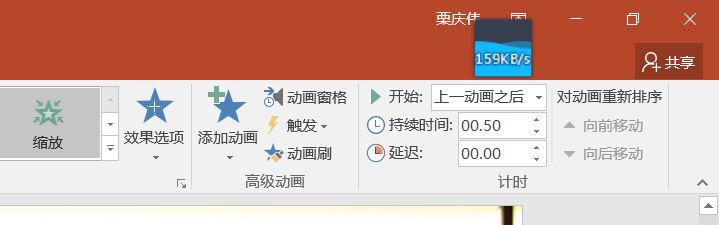
1.动画——计时——开始——上一动画之后,即某幻灯片载入后便开始加载某动画内容
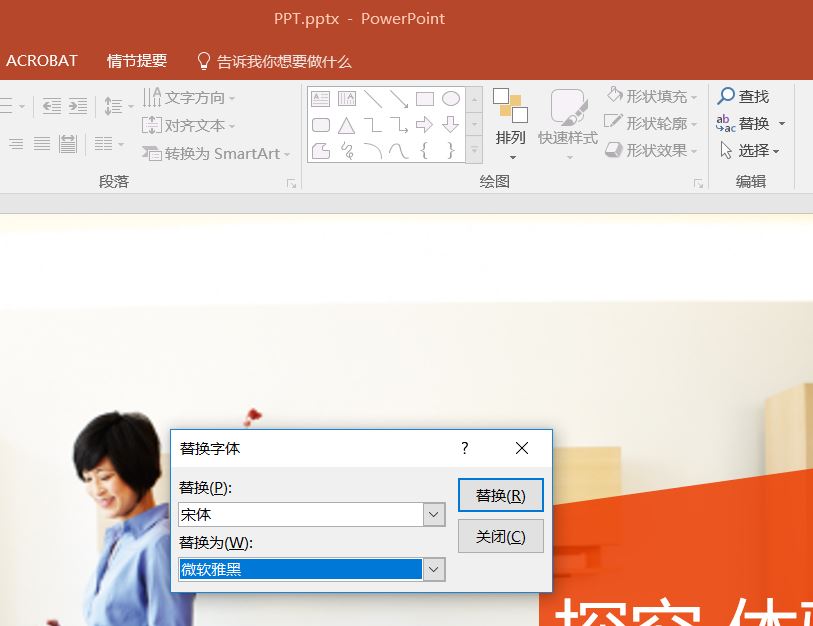
2.开始——编辑——替换三角——替换字体. 即将ppt中所有文字替换
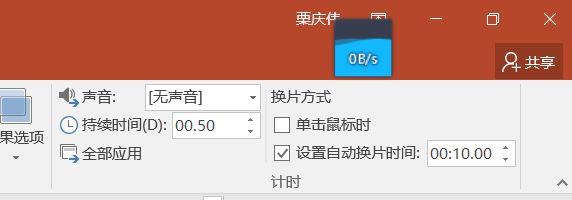
3.切换——计时——换片方式——设置自动换片时间, 不一定能一次性替换成功、有些需单独
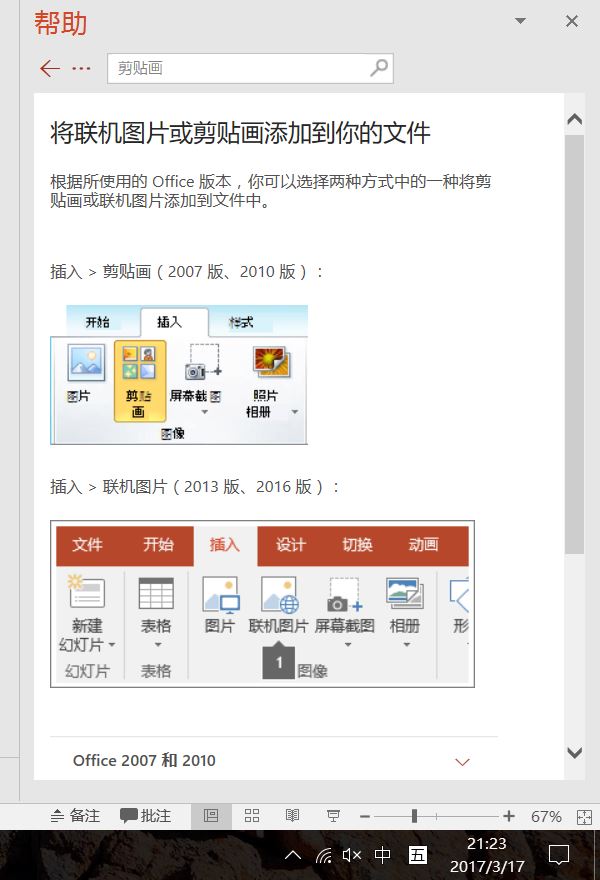
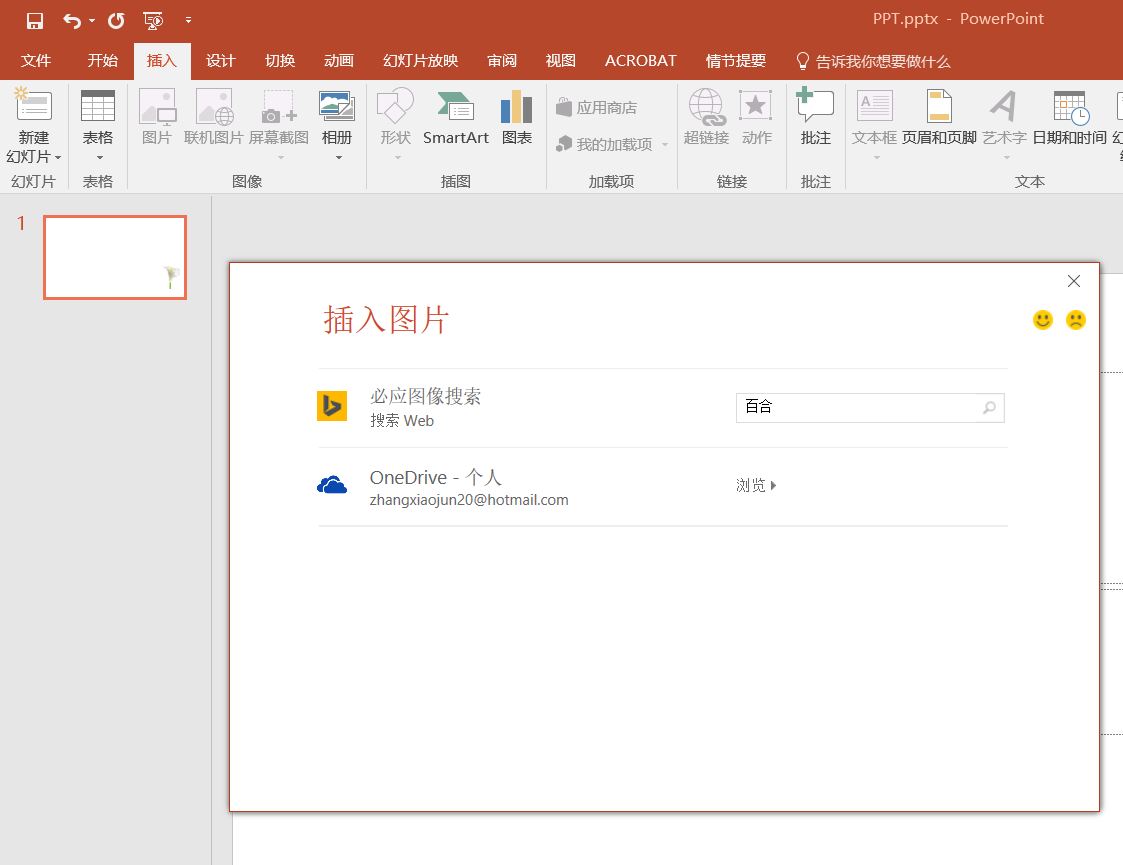
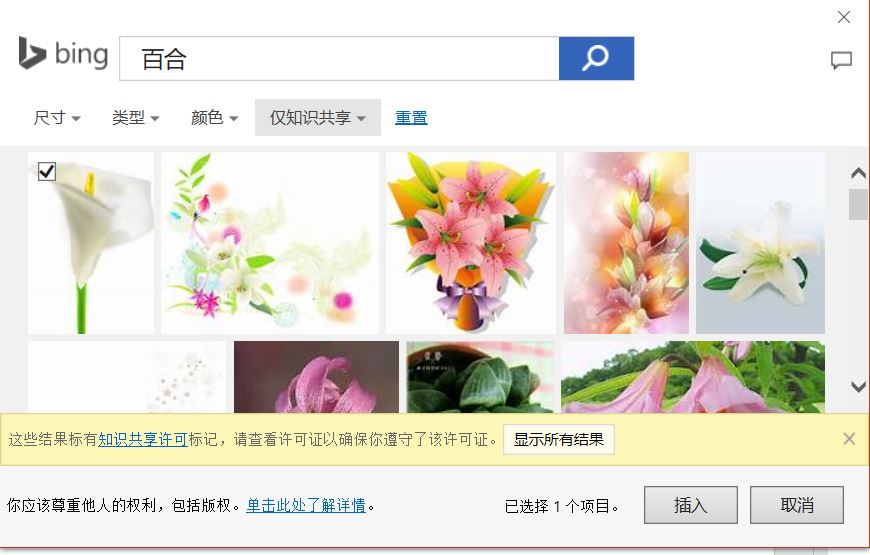
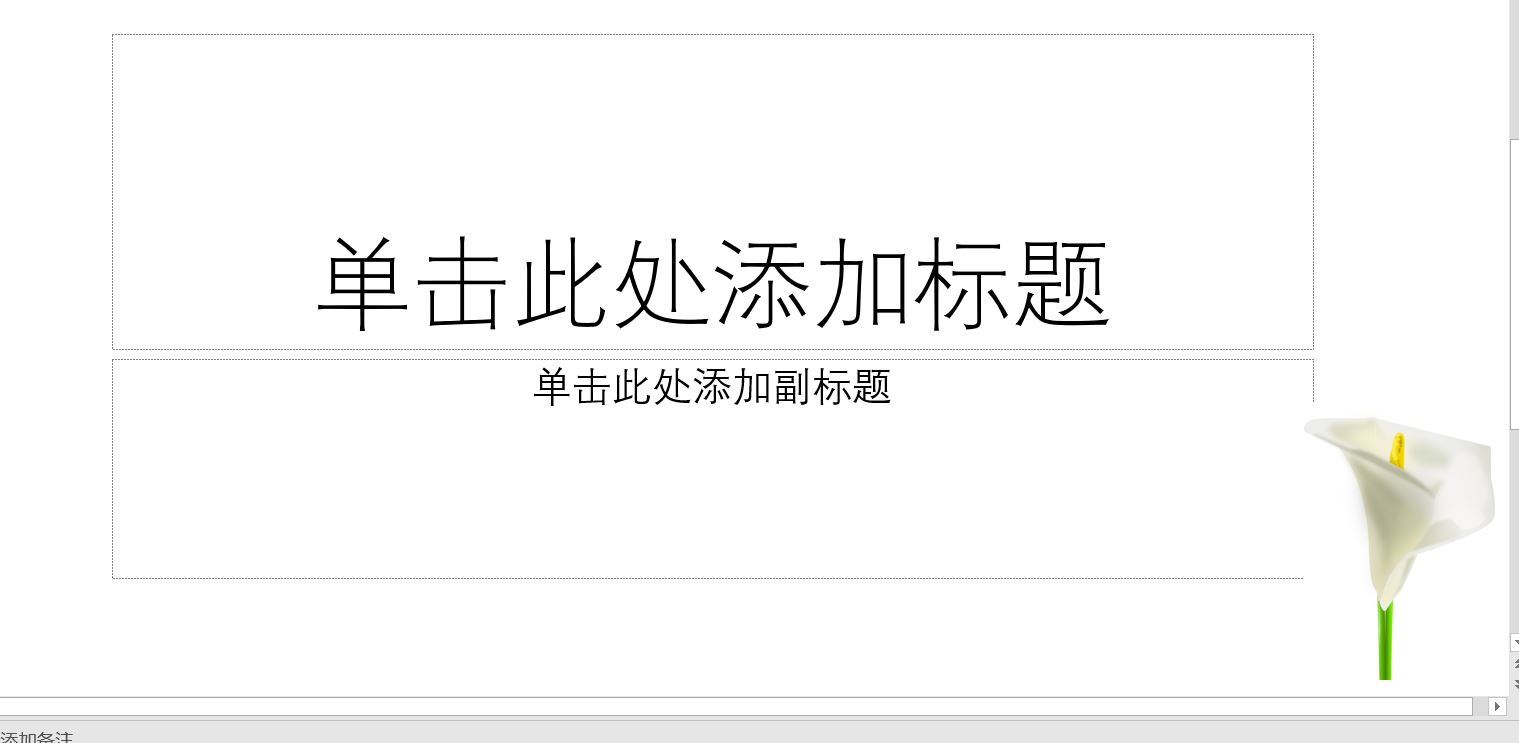
4.插入剪贴画
插入——图像——联机图片
注:ppt 2010中,只需插入——剪贴画
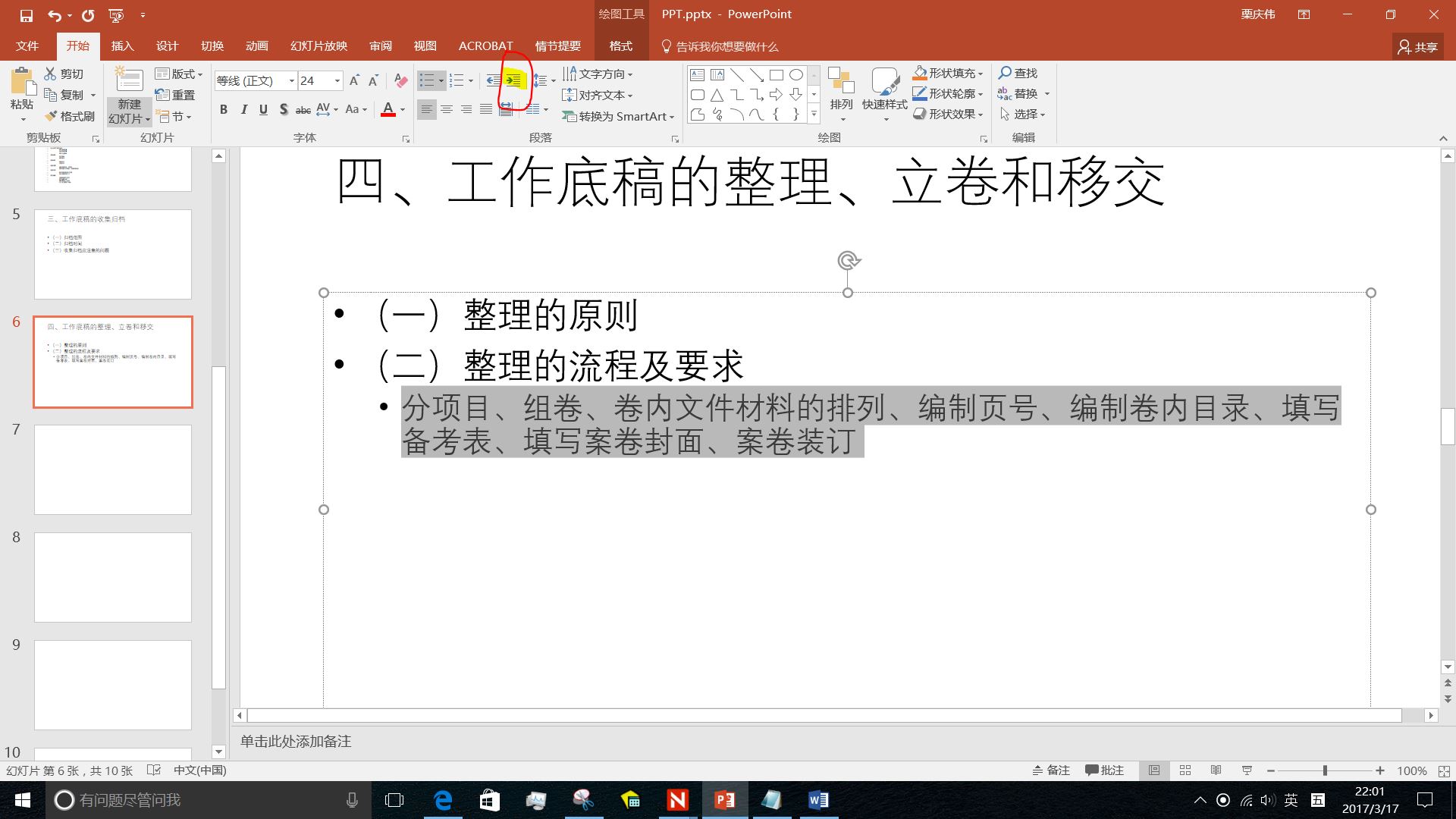
5.选中文字——开始——段落——提高列表级别
注:ppt2010的“提高列表级别”的图标好像不太一样
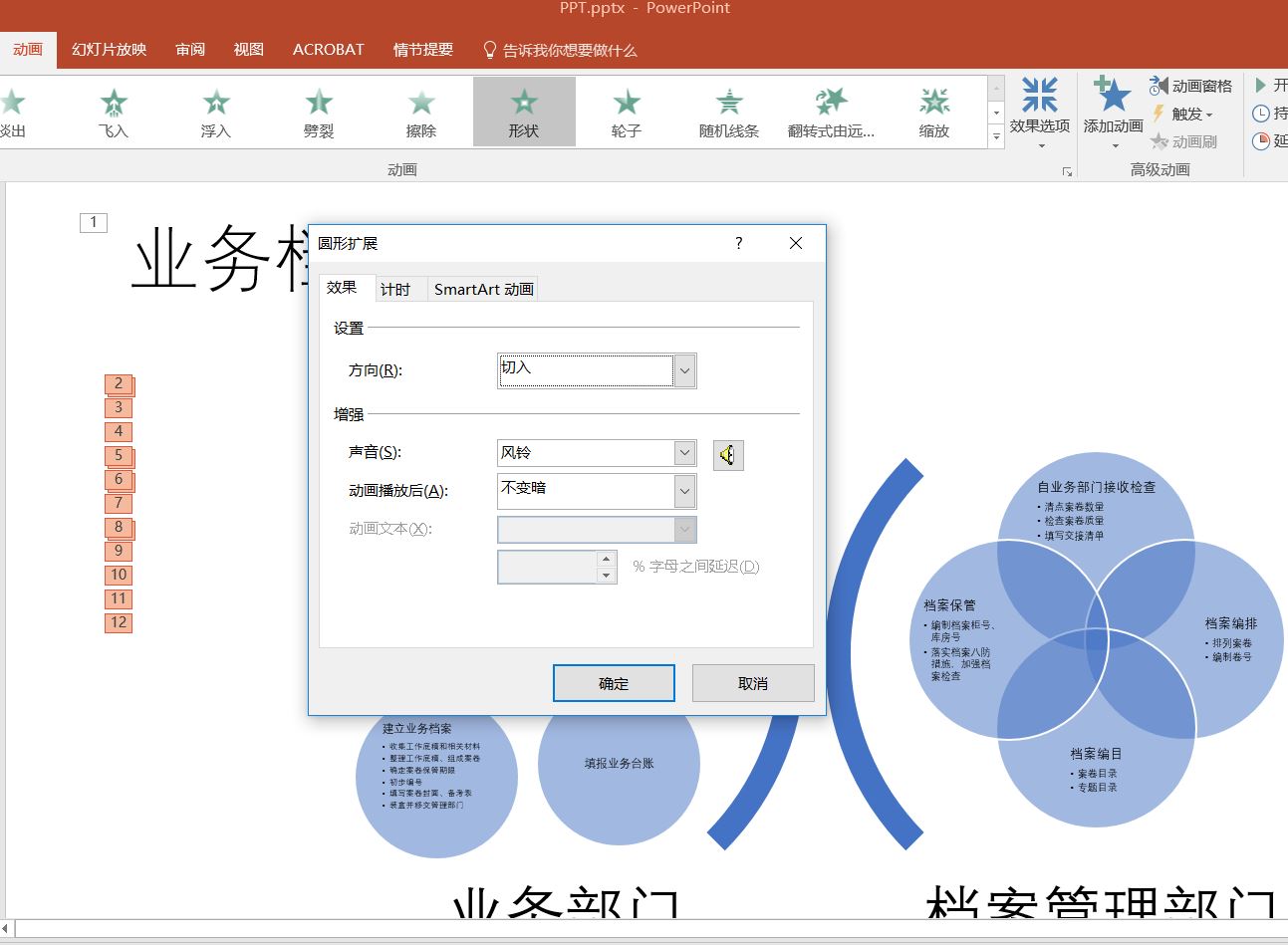
6.smartArt图形伴随风铃声载入
选中图形——动画——右下角启动器——声音:风铃
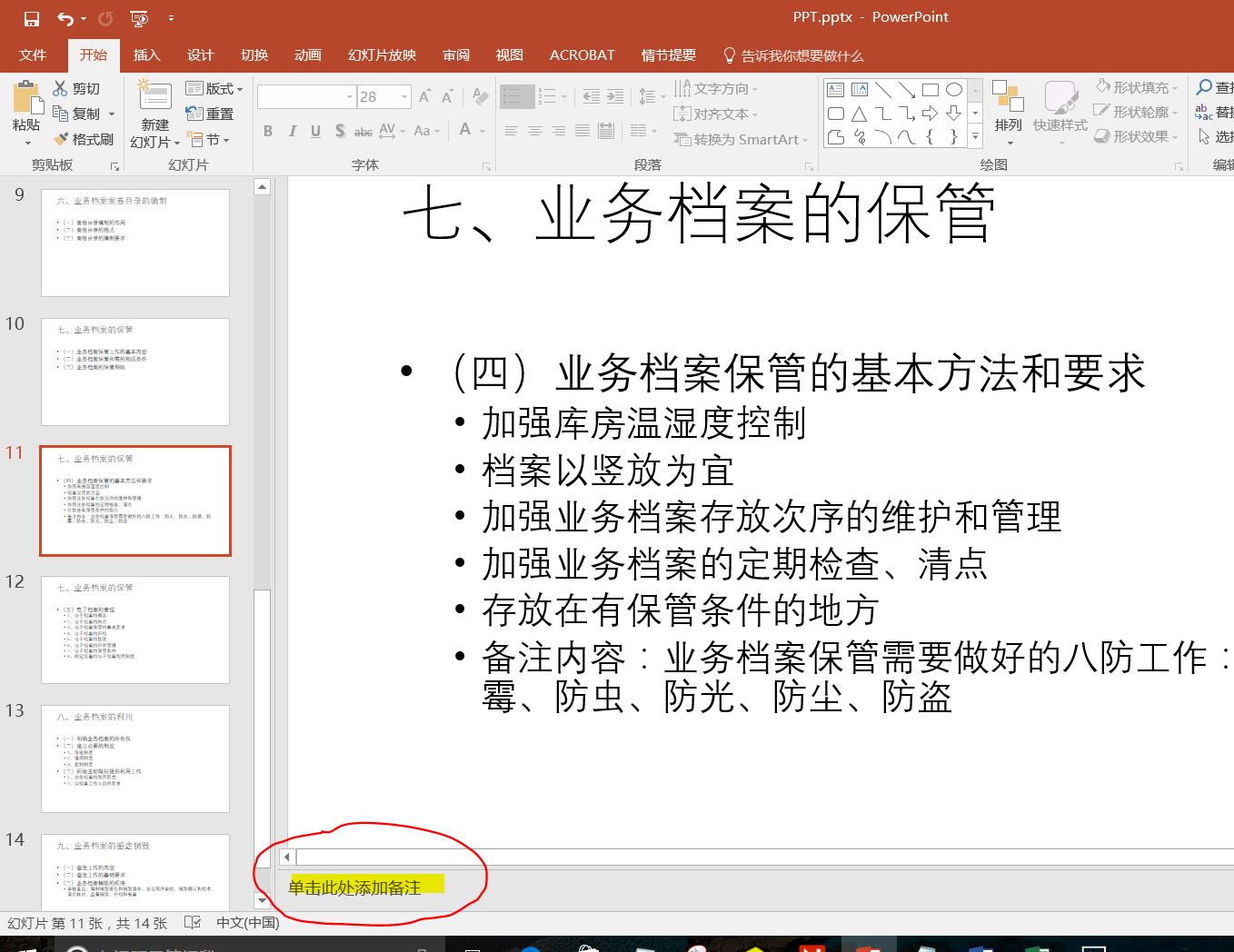
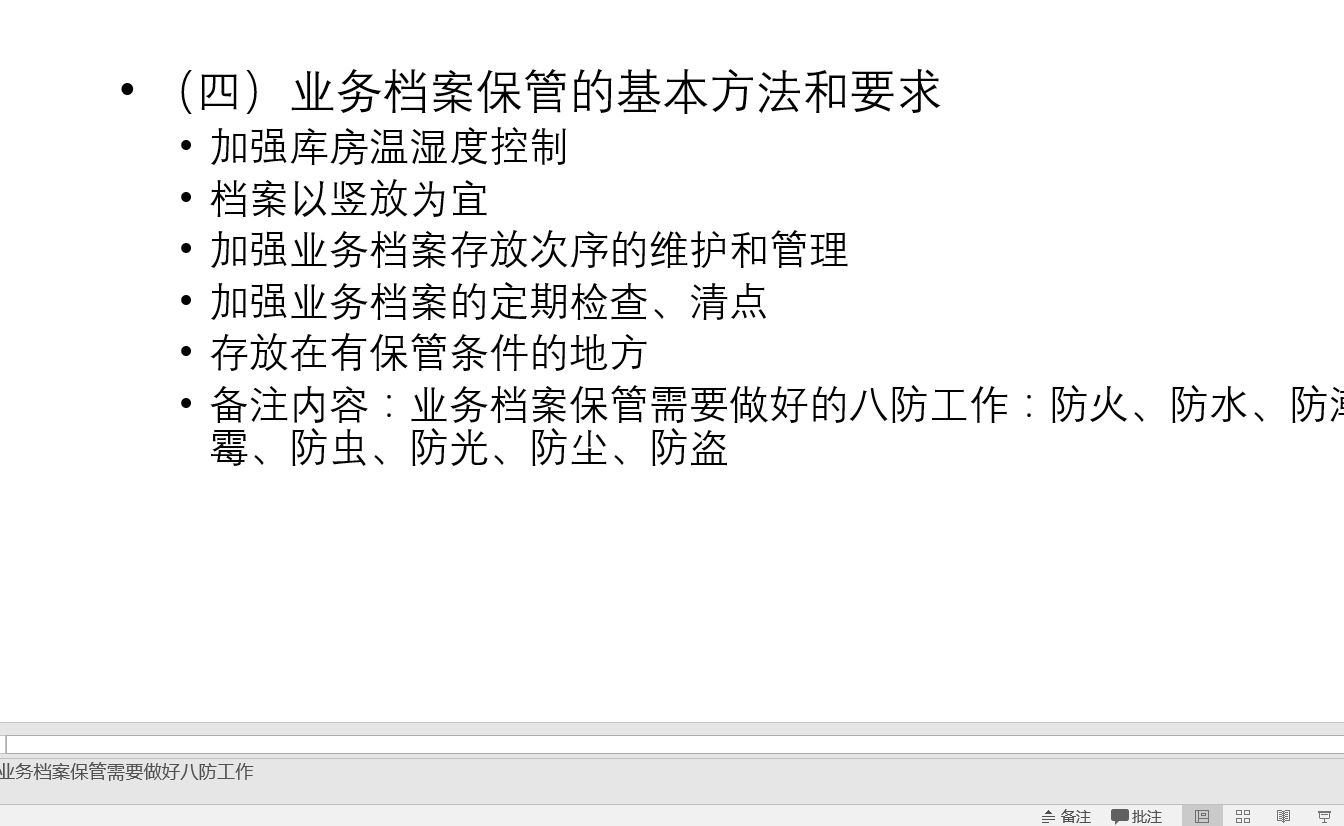
7.选中某张幻灯片——单击“单击此处添加备注”——输入内容
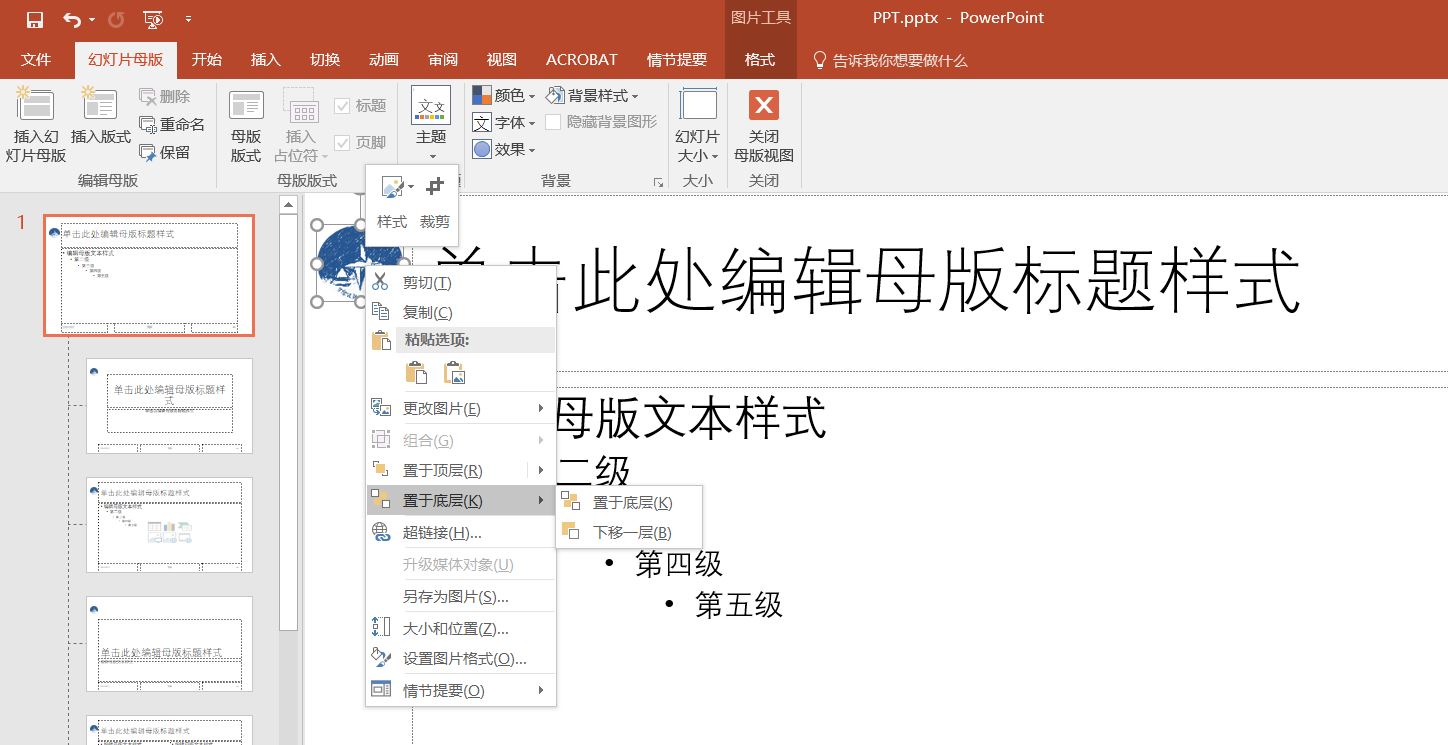
8.在每张幻灯片左上角添加一张图片
利用视图——幻灯片母版,插入后,右键图片——置于底层,则不会影响重叠文字的显示
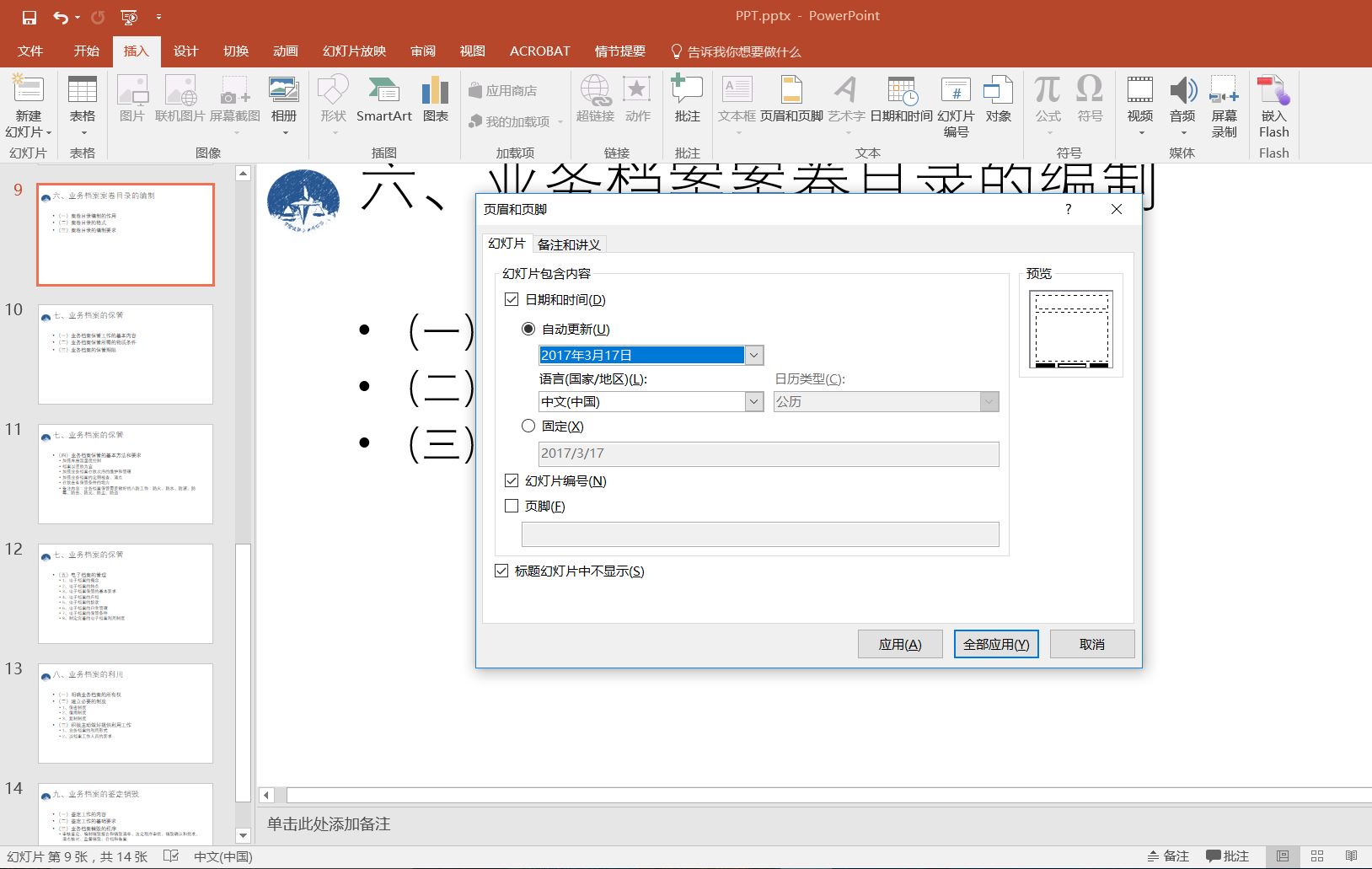
9.插入编号和日期:插入——文本——幻灯片编号
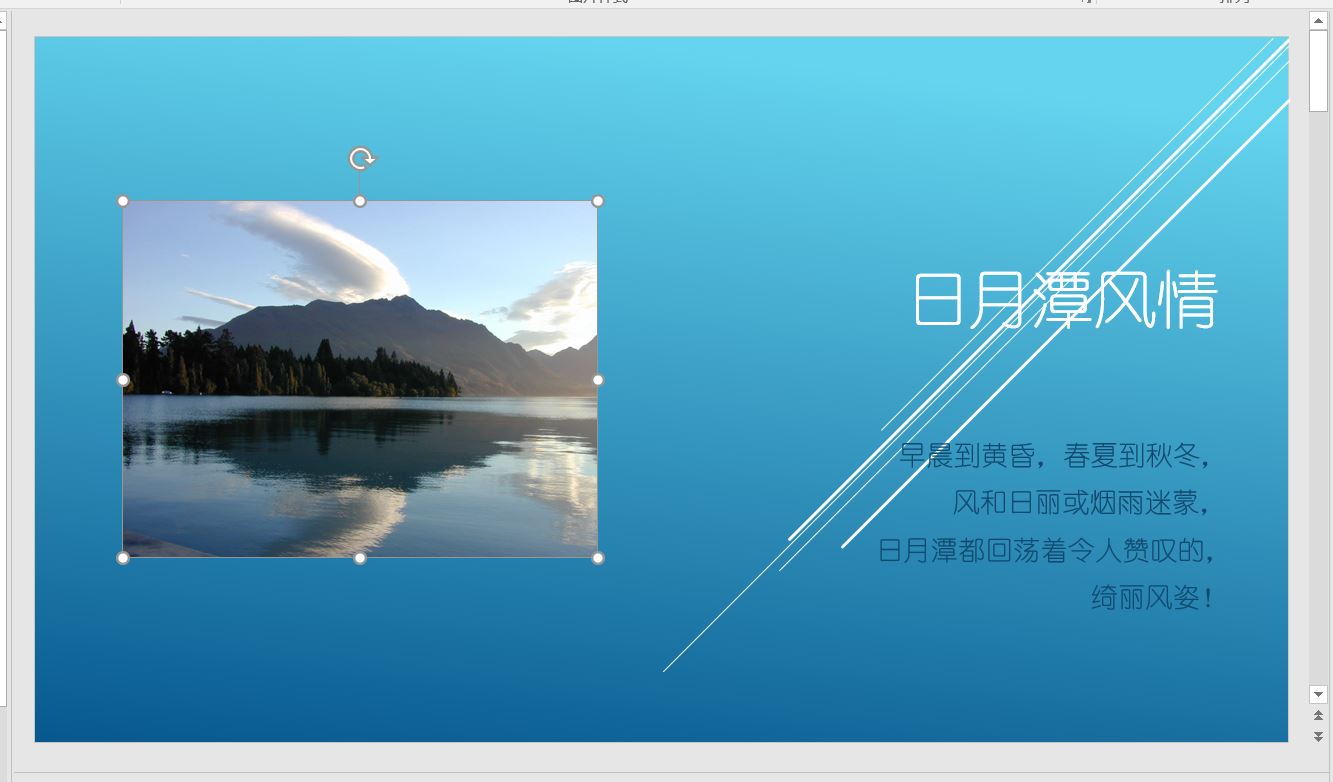
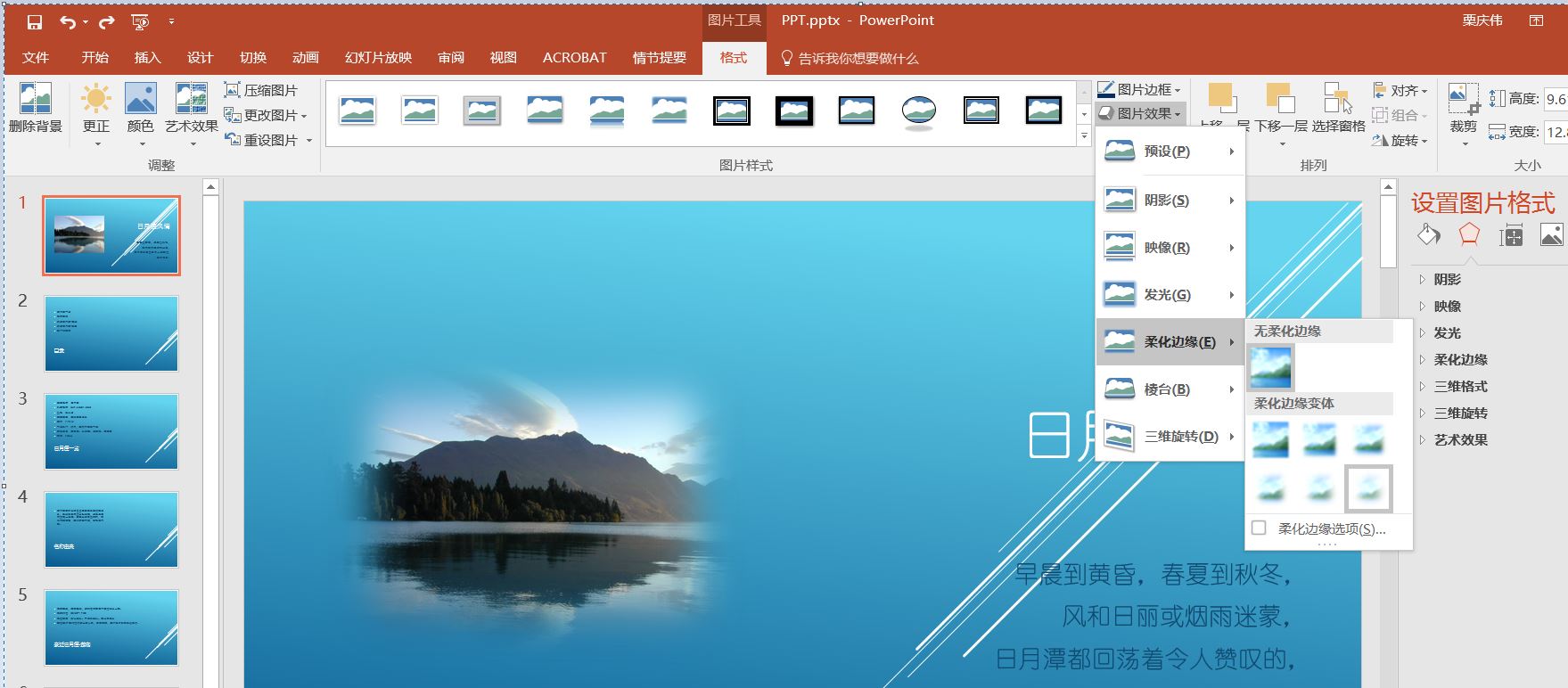
10.柔化边缘50磅
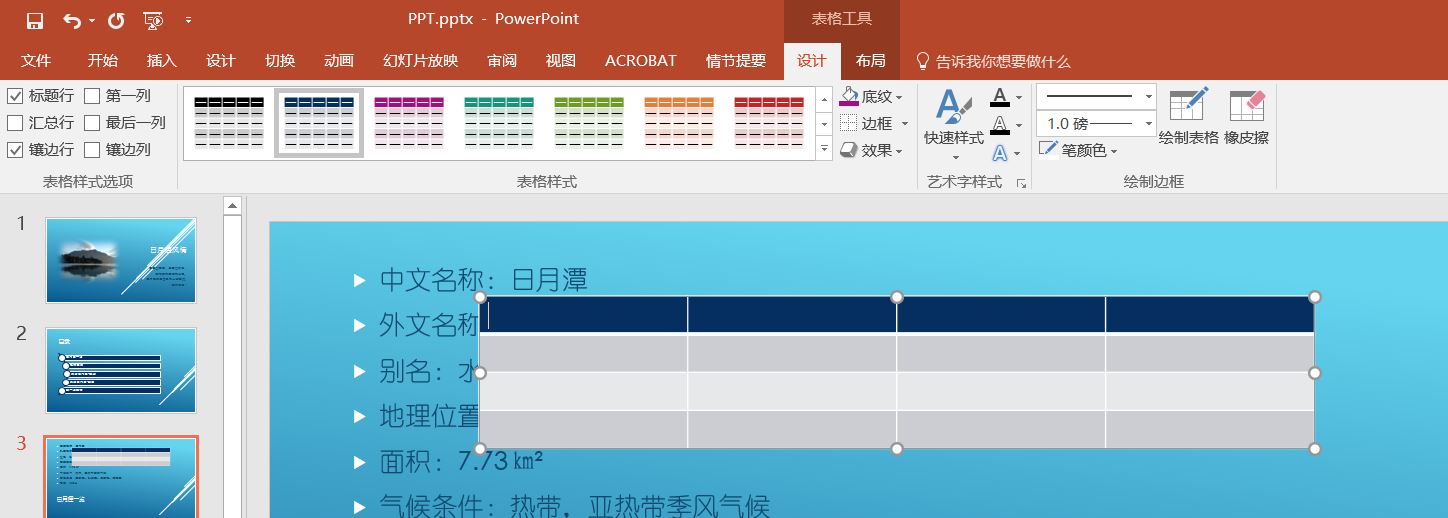
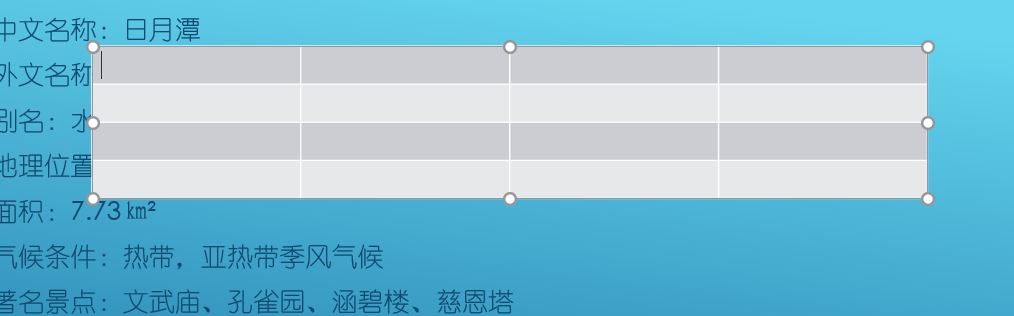
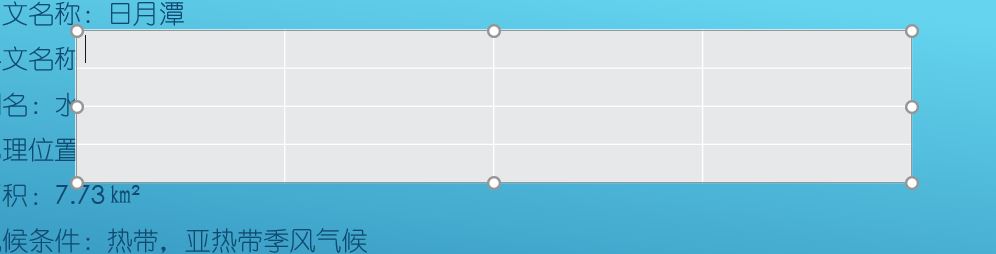
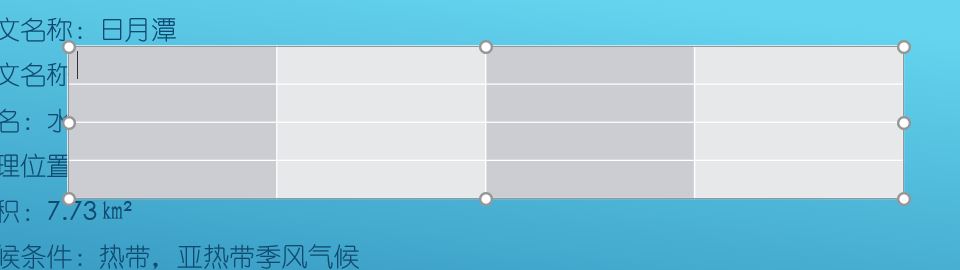
11.表格工具——表格样式选项——取消勾选“标题行”和“镶边行”,勾选“镶边列”
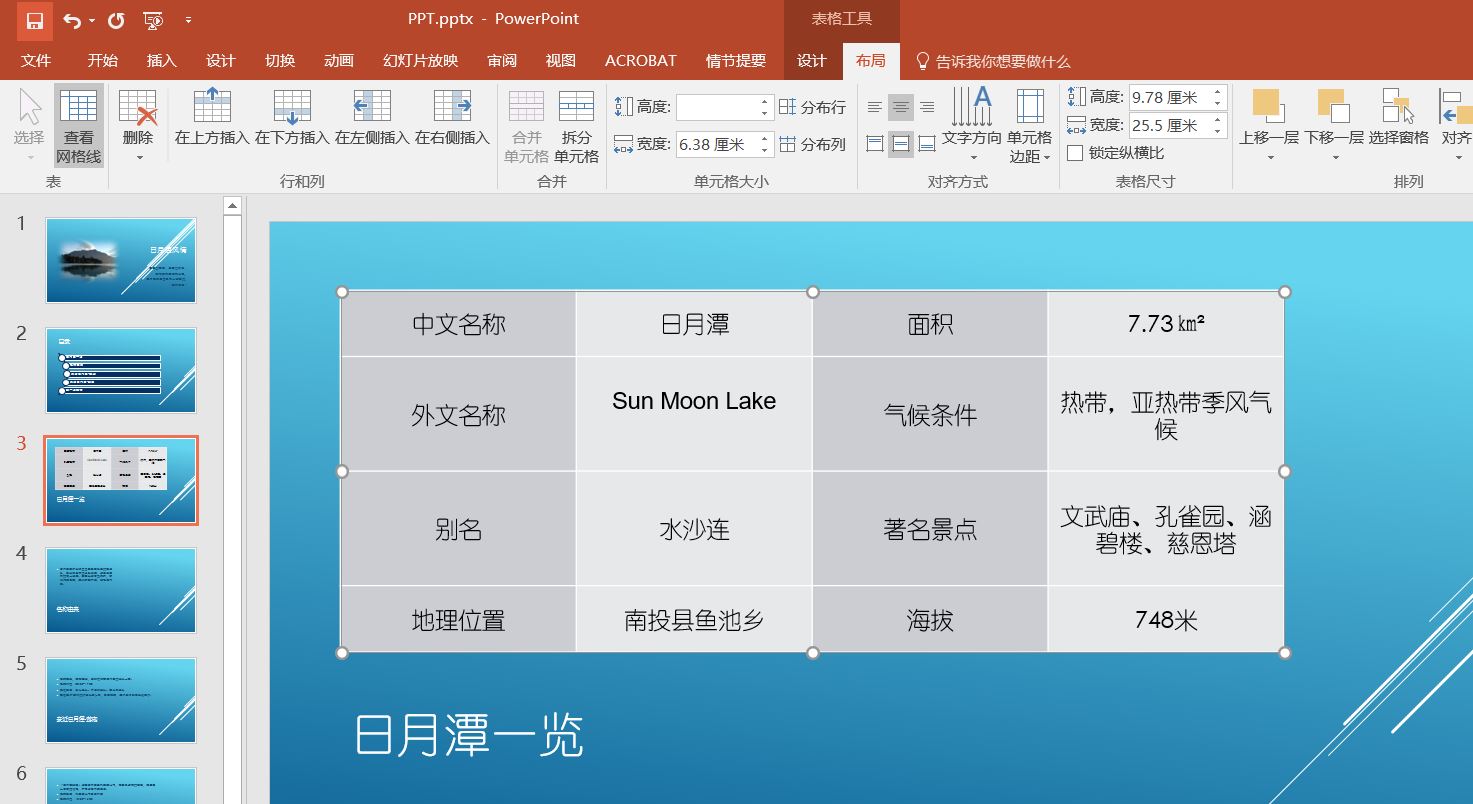
12.表格文字垂直居中
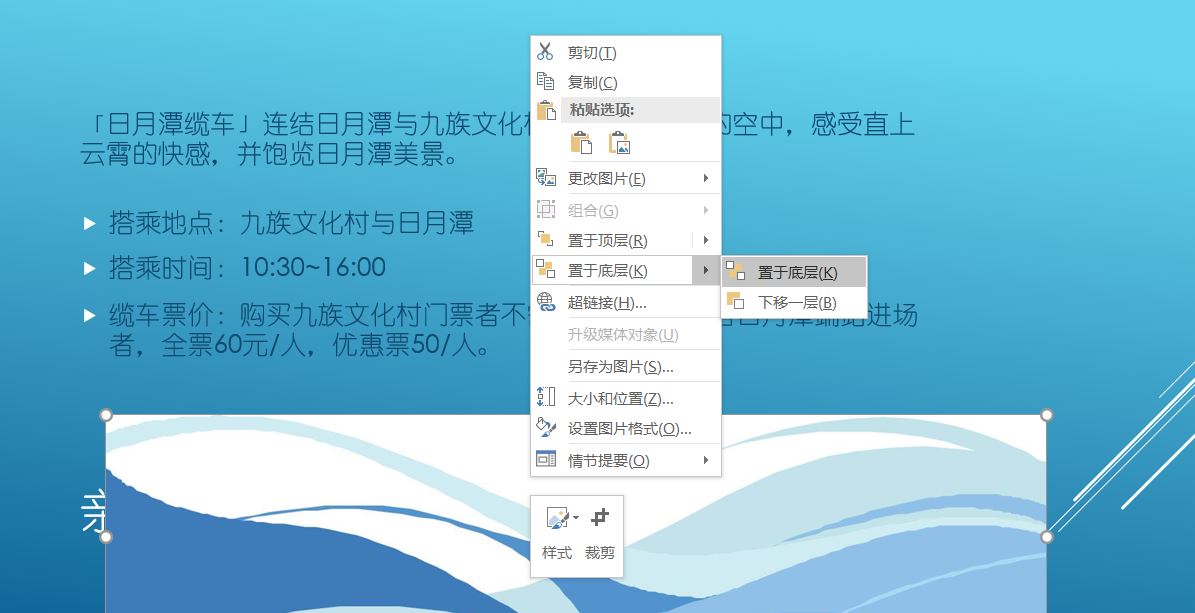
13.将图片置于底层
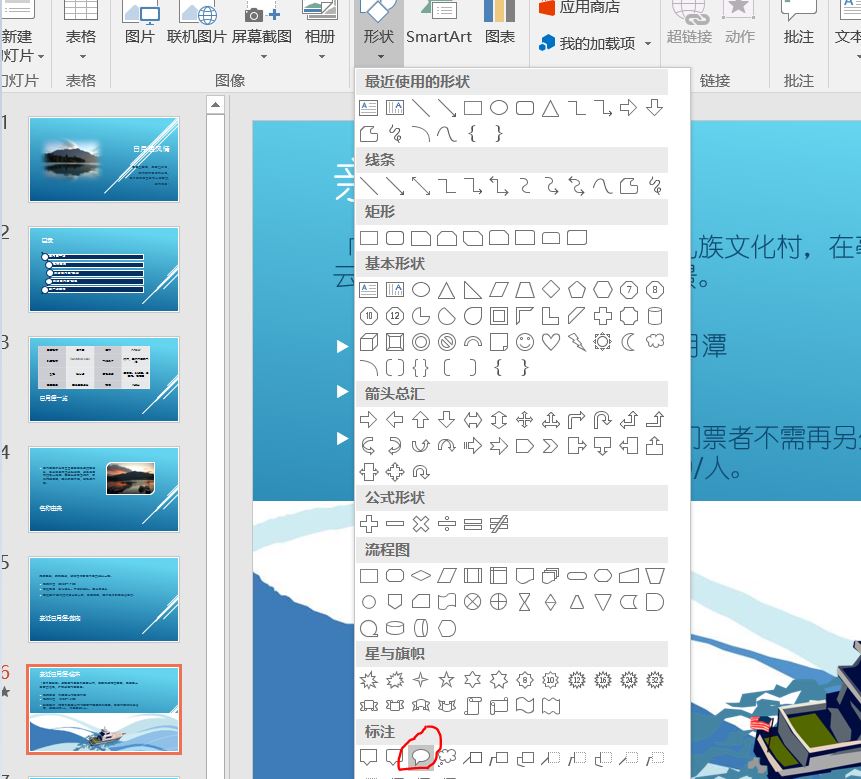
14.插入椭圆形标注
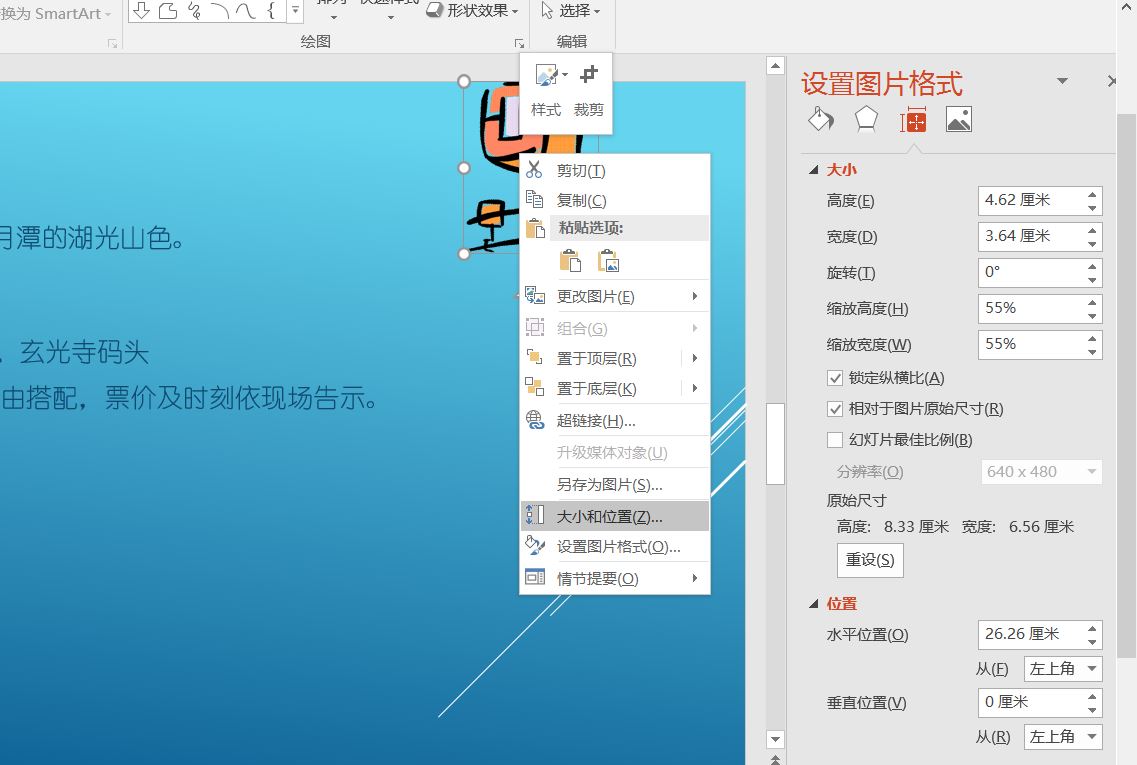
15.图片到幻灯片上侧边缘距设为0厘米
右键——大小和位置——位置——垂直位置:0厘米
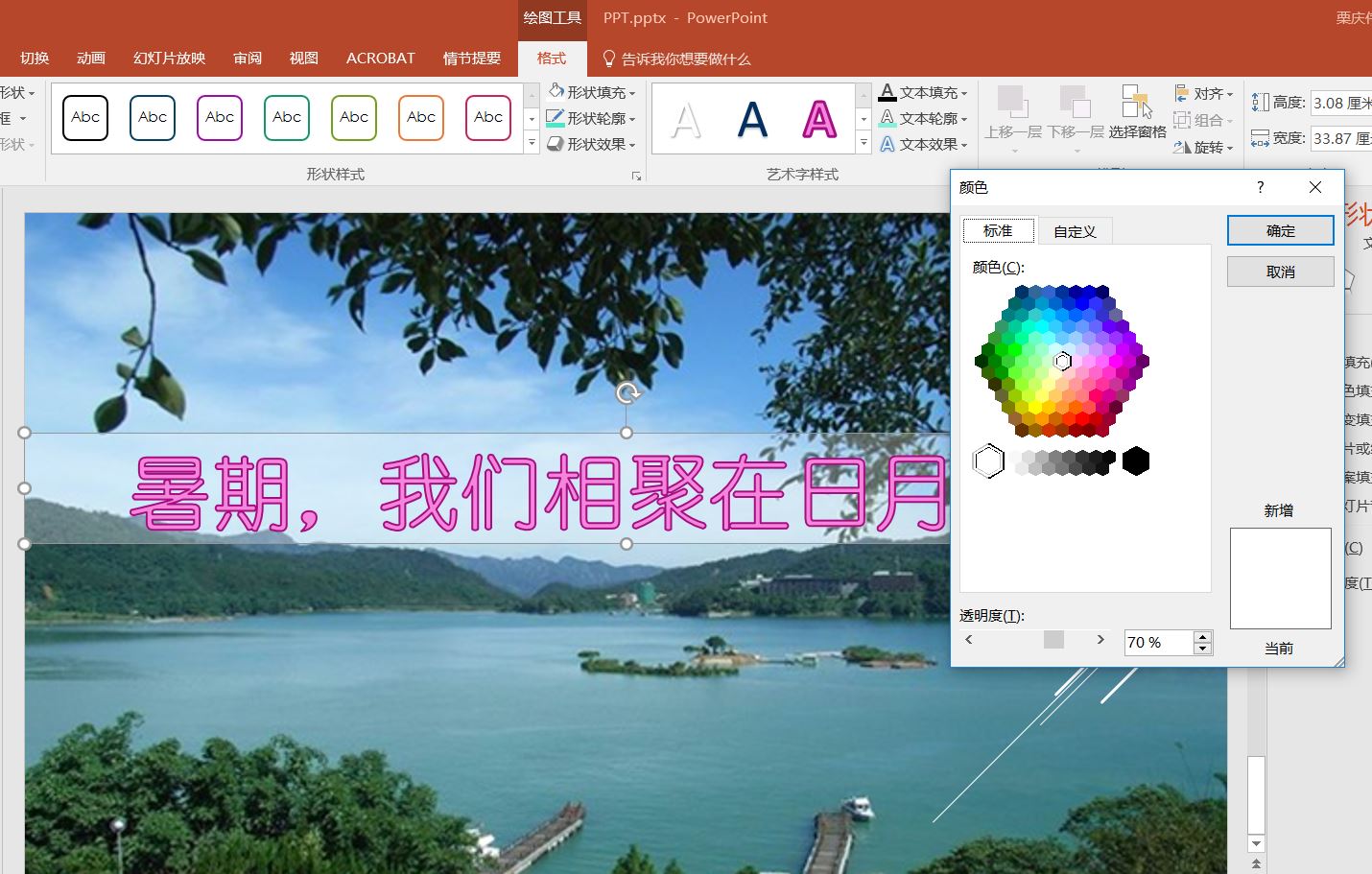
16.文本框白色填充+透明效果
格式——形状填充——其它颜色填充——白色、70%
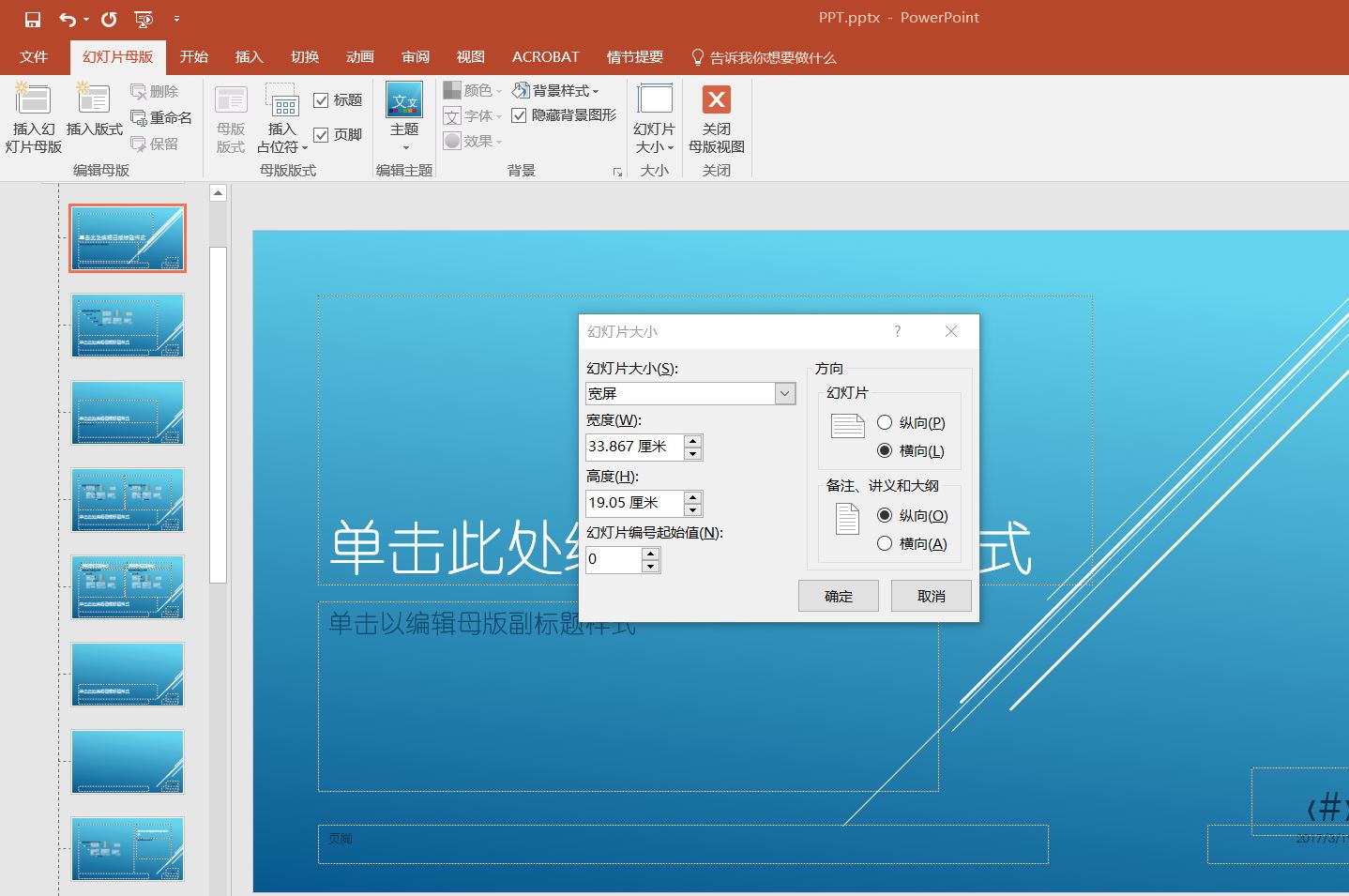
17.编号不含首张幻灯片,且从1开始
切换到幻灯片母版模式下——大小——幻灯片大小——自定义幻灯片大小——幻灯片编号起始值:0
关闭母版视图——插入幻灯片编号
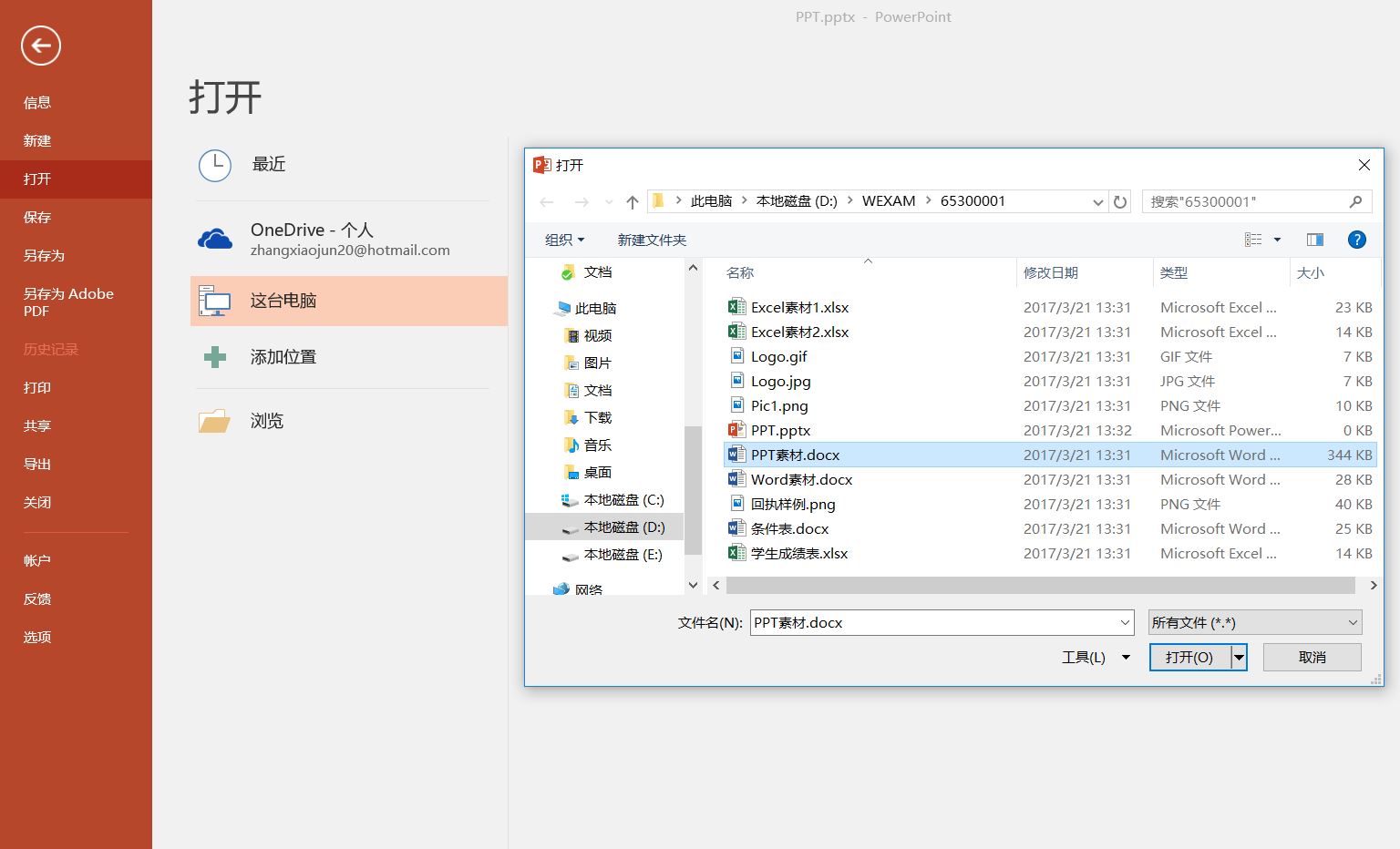
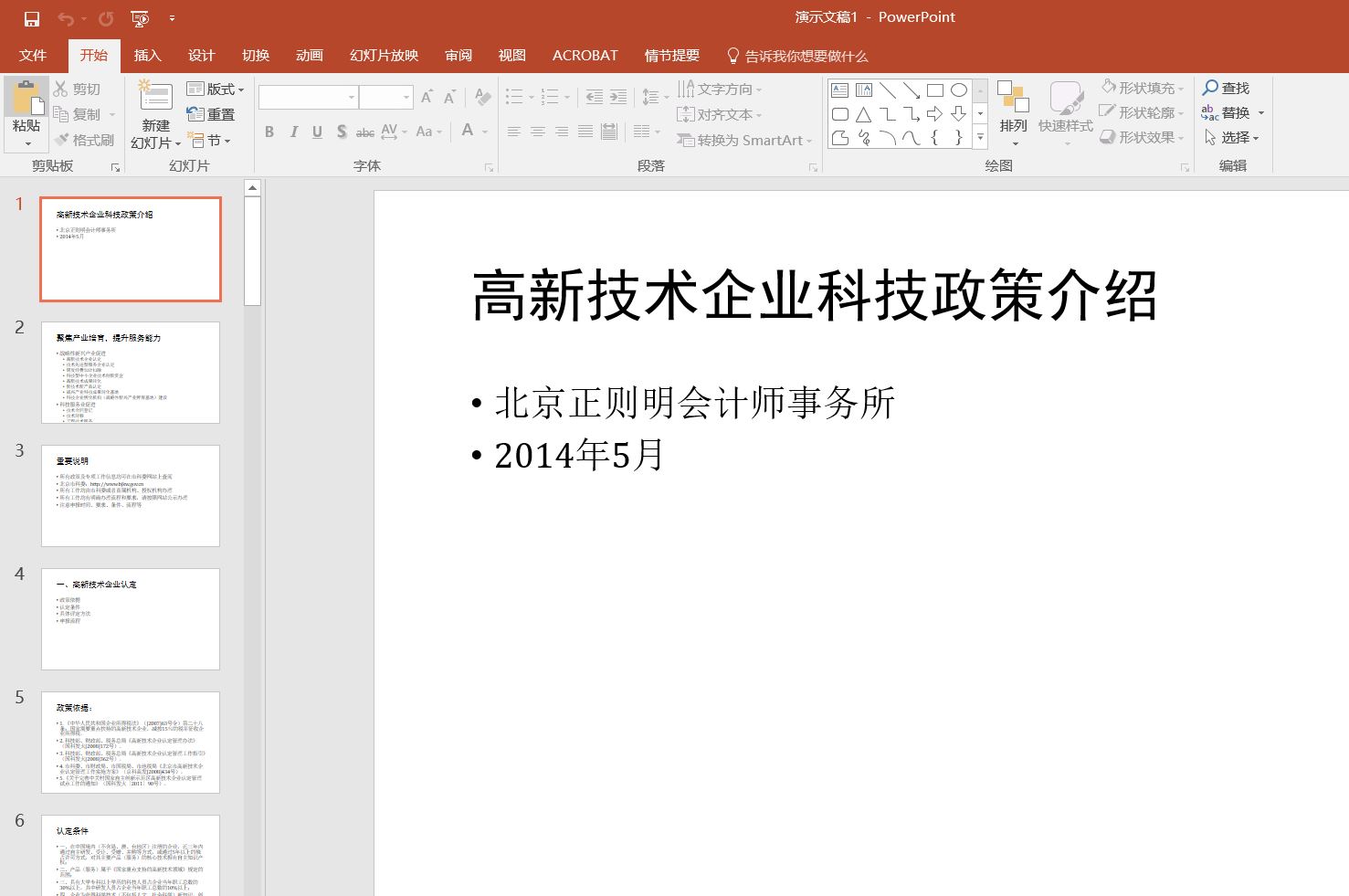
18.word每一页对应一张幻灯片,导入该word
文件——打开——浏览——对话框右下角选“所有文件”——PPT素材.docx
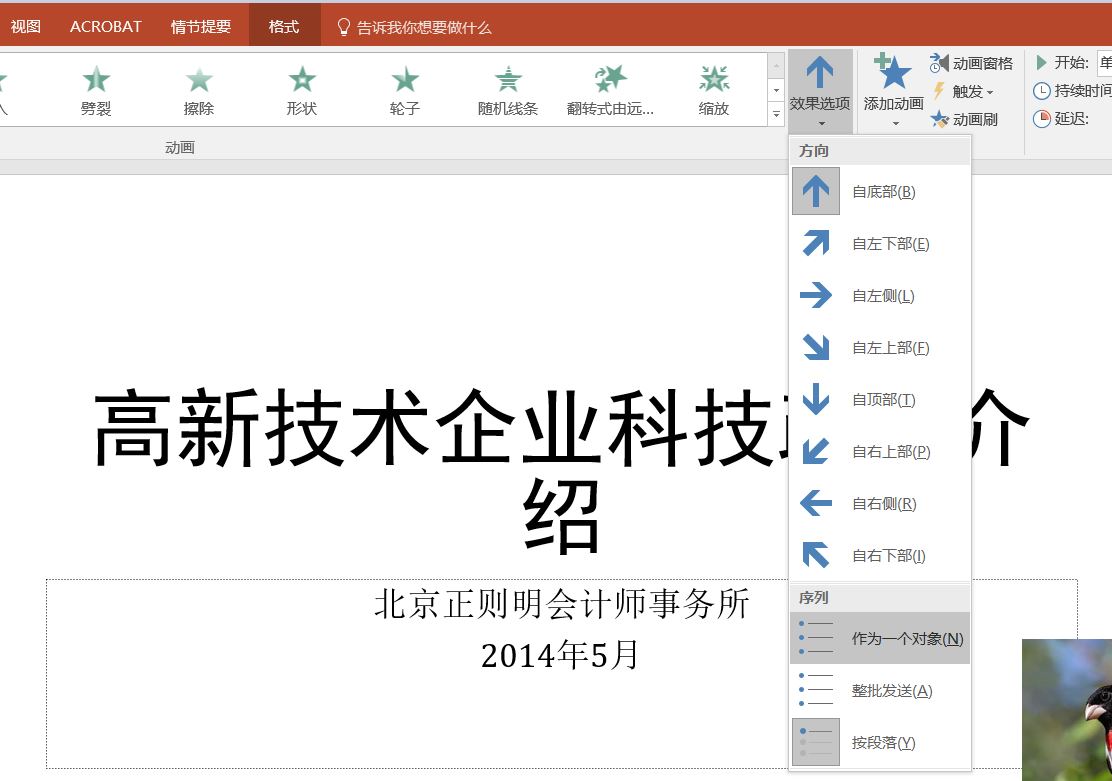
19.选中副标题文本框——效果选项——作为一个对象
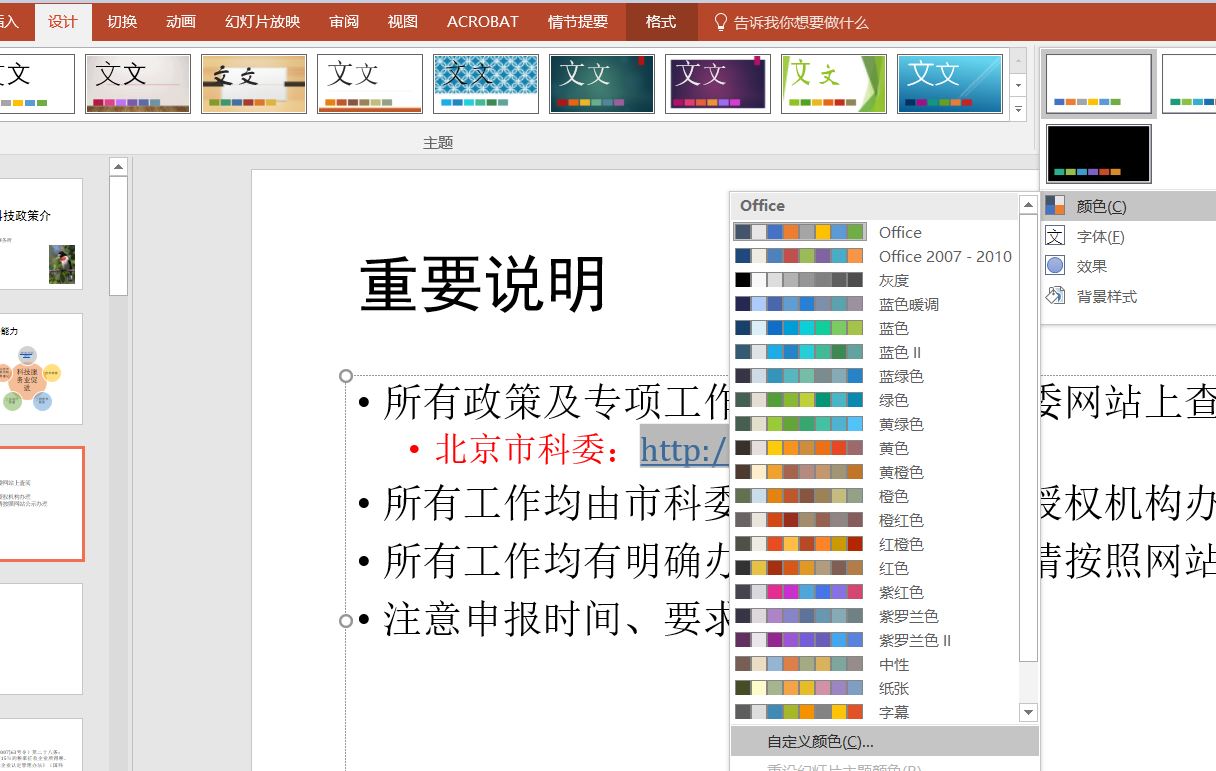
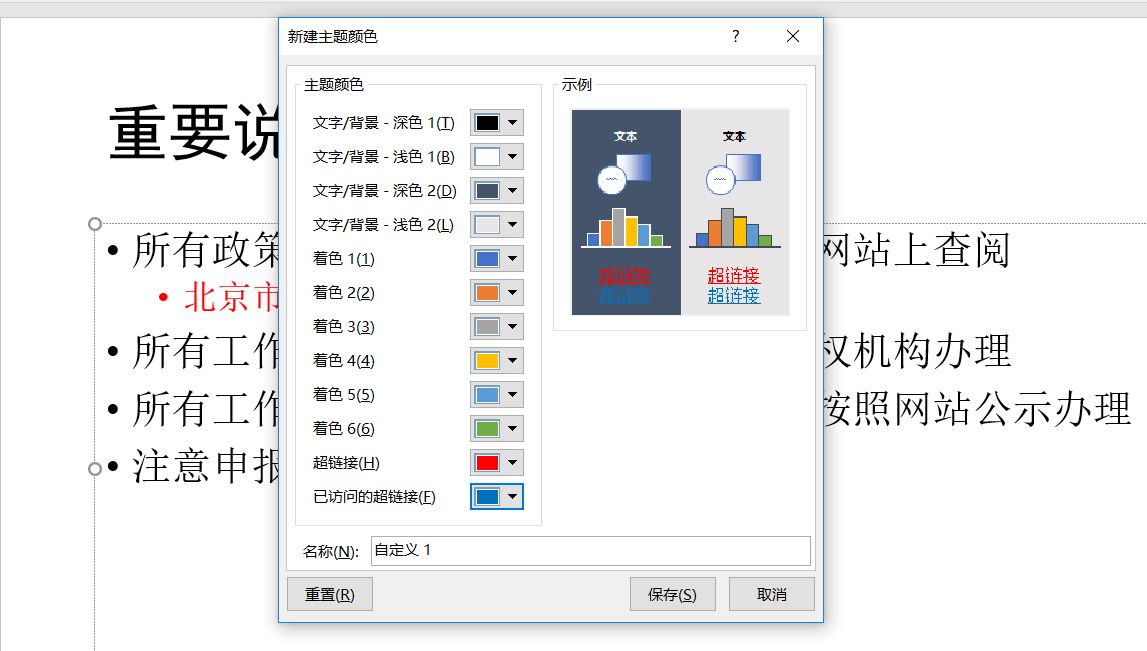
20.指定超链接访问前后的颜色
选中超链接——设计——变体——颜色——自定义颜色
超链接:红色——已访问颜色:蓝色
注:2010则,设计——主题——颜色——
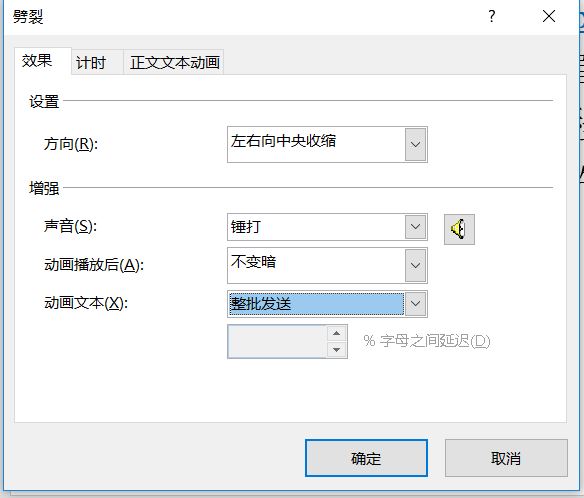
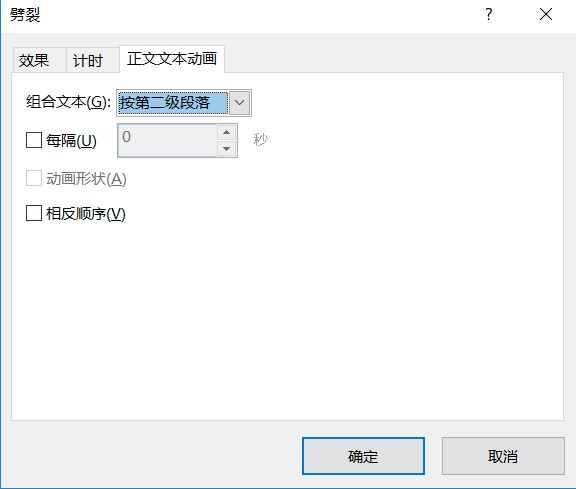
21.今正文内容,按第二级段落,伴随锤打声逐段显示
选中——动画——高级动画——动画窗格——“文本占位符2:”——效果选项
效果——声音:锤打
正文文本动画——组合文本:按第二级段落
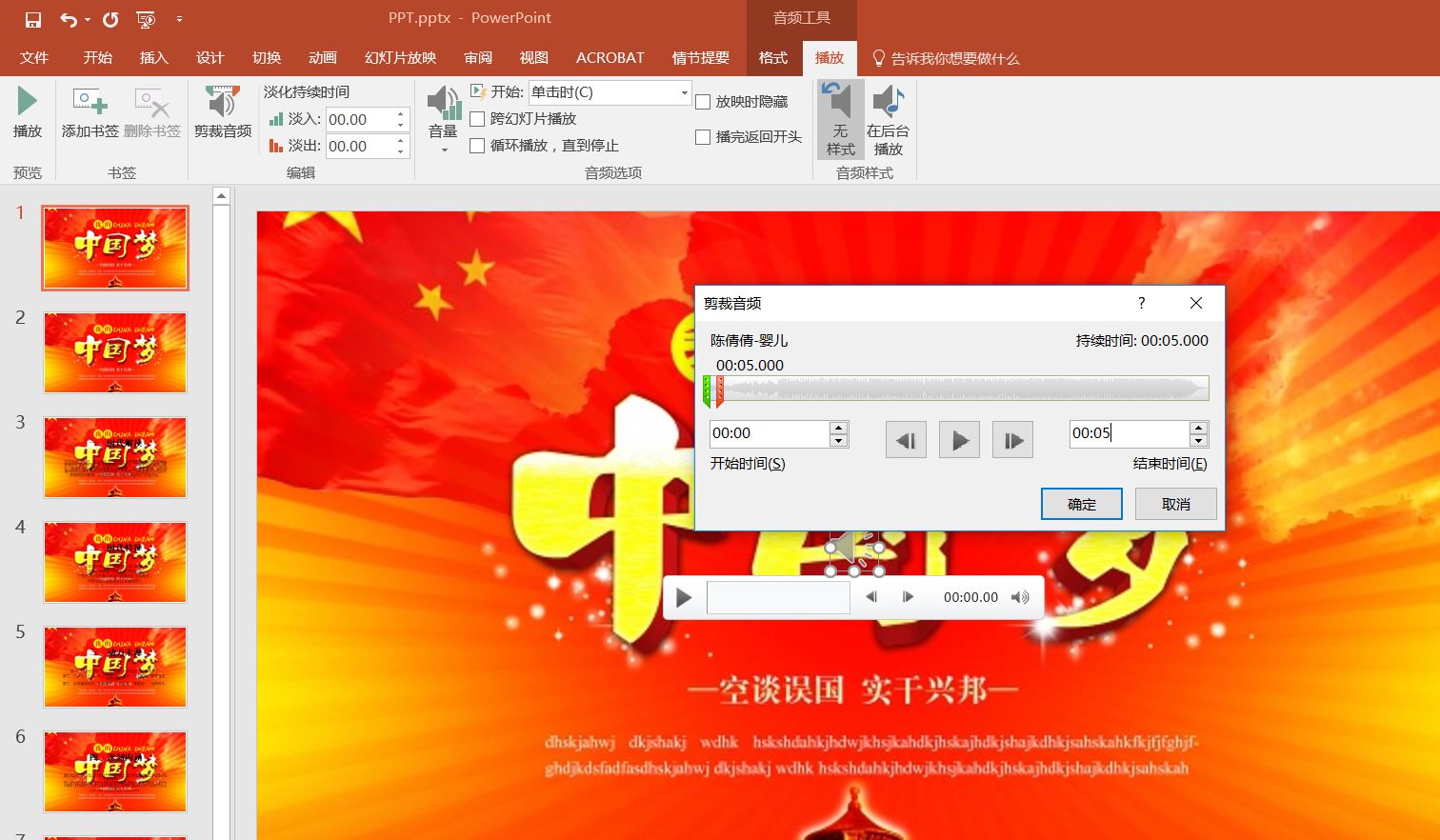
22.剪裁音频只保留前5s
插入音频——音频工具——播放——编辑——剪裁音频
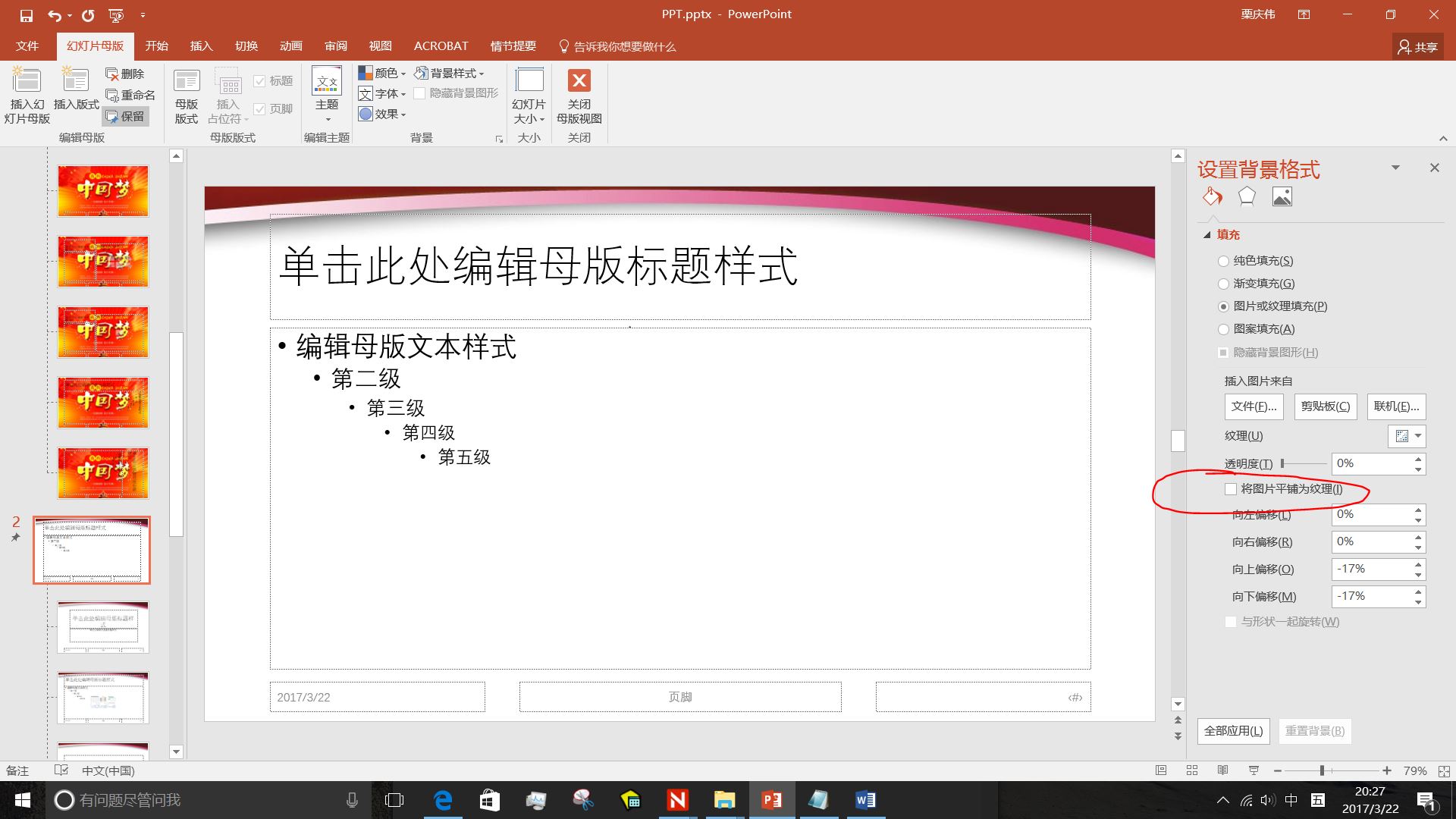
23.插入图片母版背景,“将图片平铺为纹理”
注:2016中不需要点击全部应用,否则会把上一个母版背景改变
24.开始——段落——文字方向

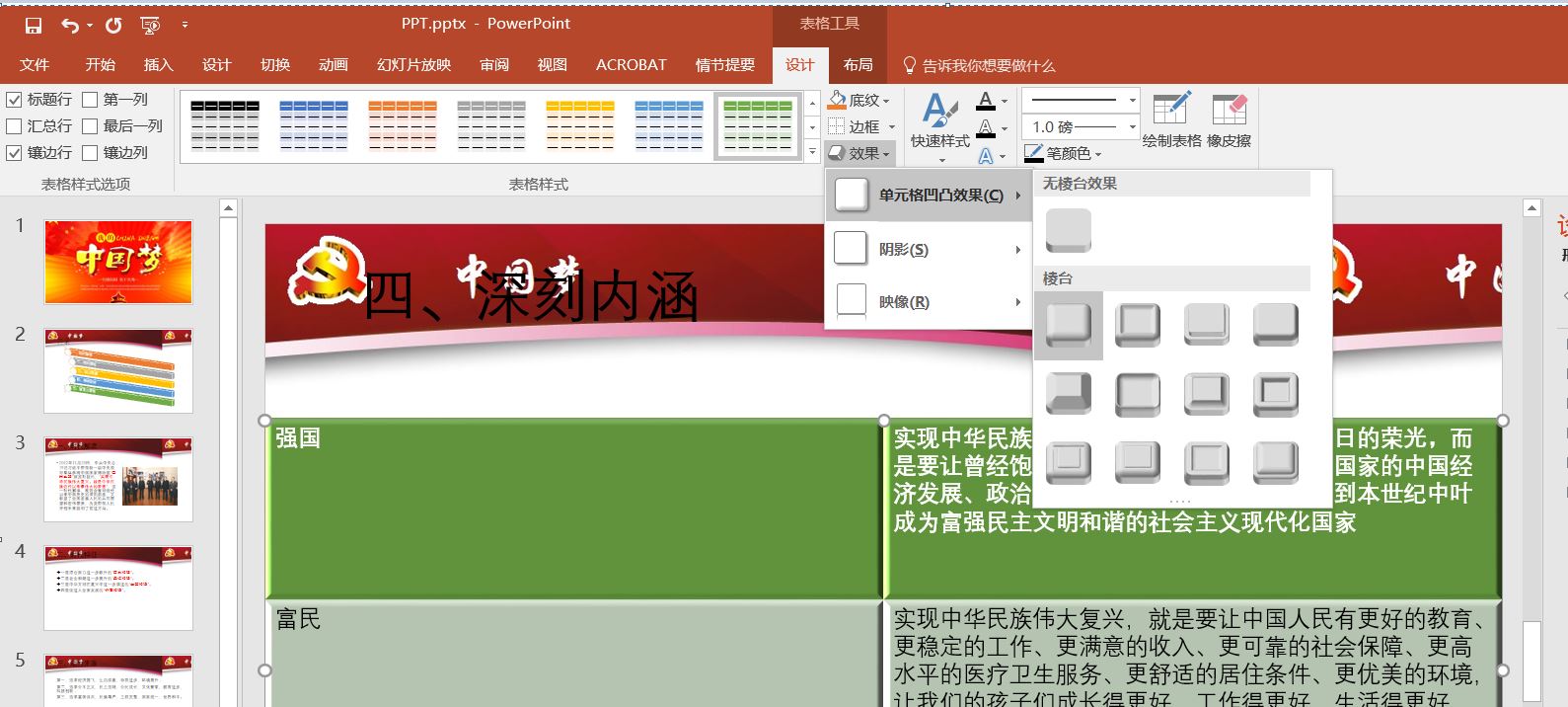
25.选中——表格工具——设计——效果——单元格凹凸效果
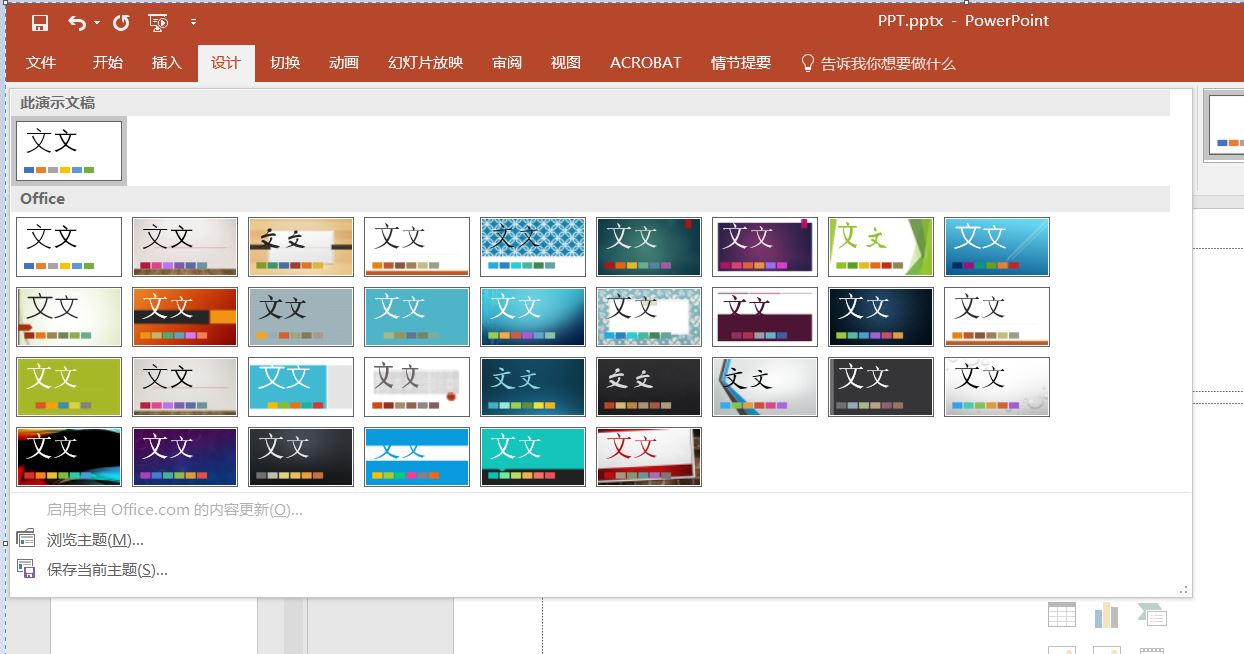
26.使用.thmx主题
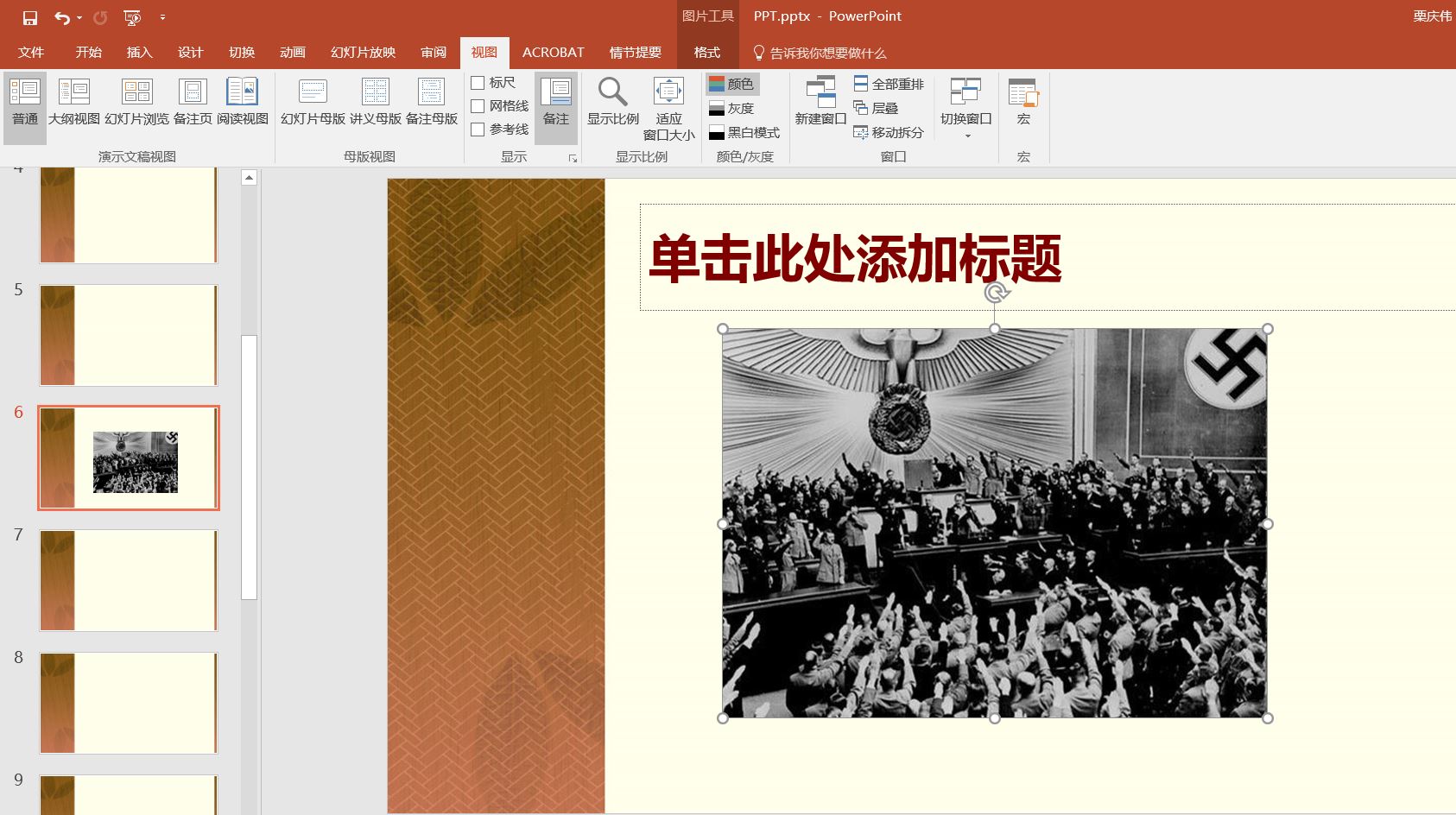
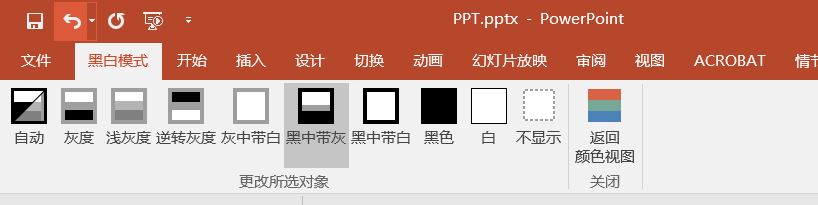
27.图片以黑白模式显示,且“黑中带灰”
视图——颜色/灰度——黑白模式
黑白模式——黑中带灰
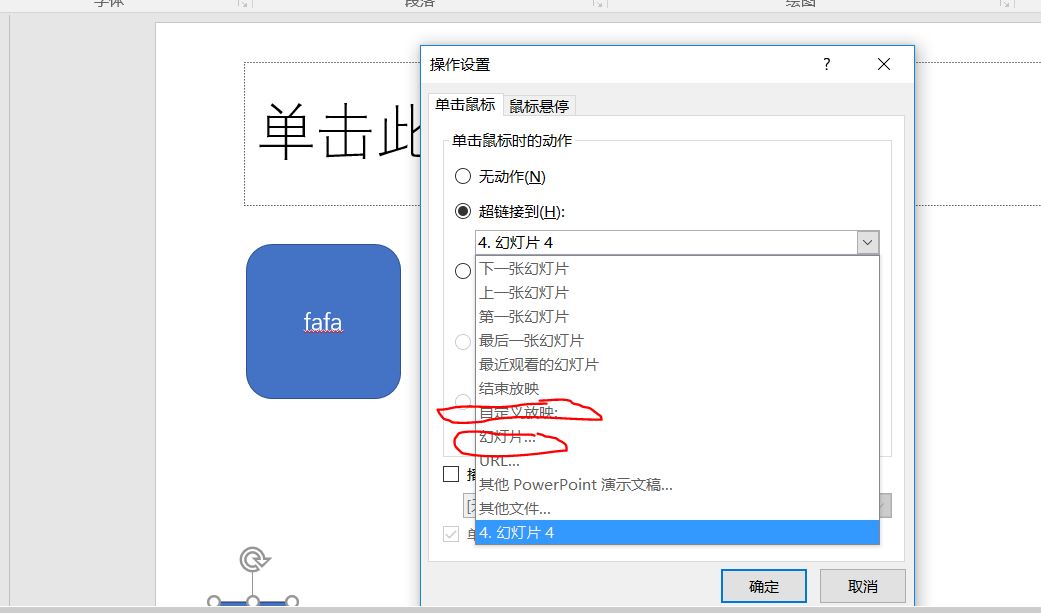
28.添加“动作按钮”后,——右键——编辑超链接:
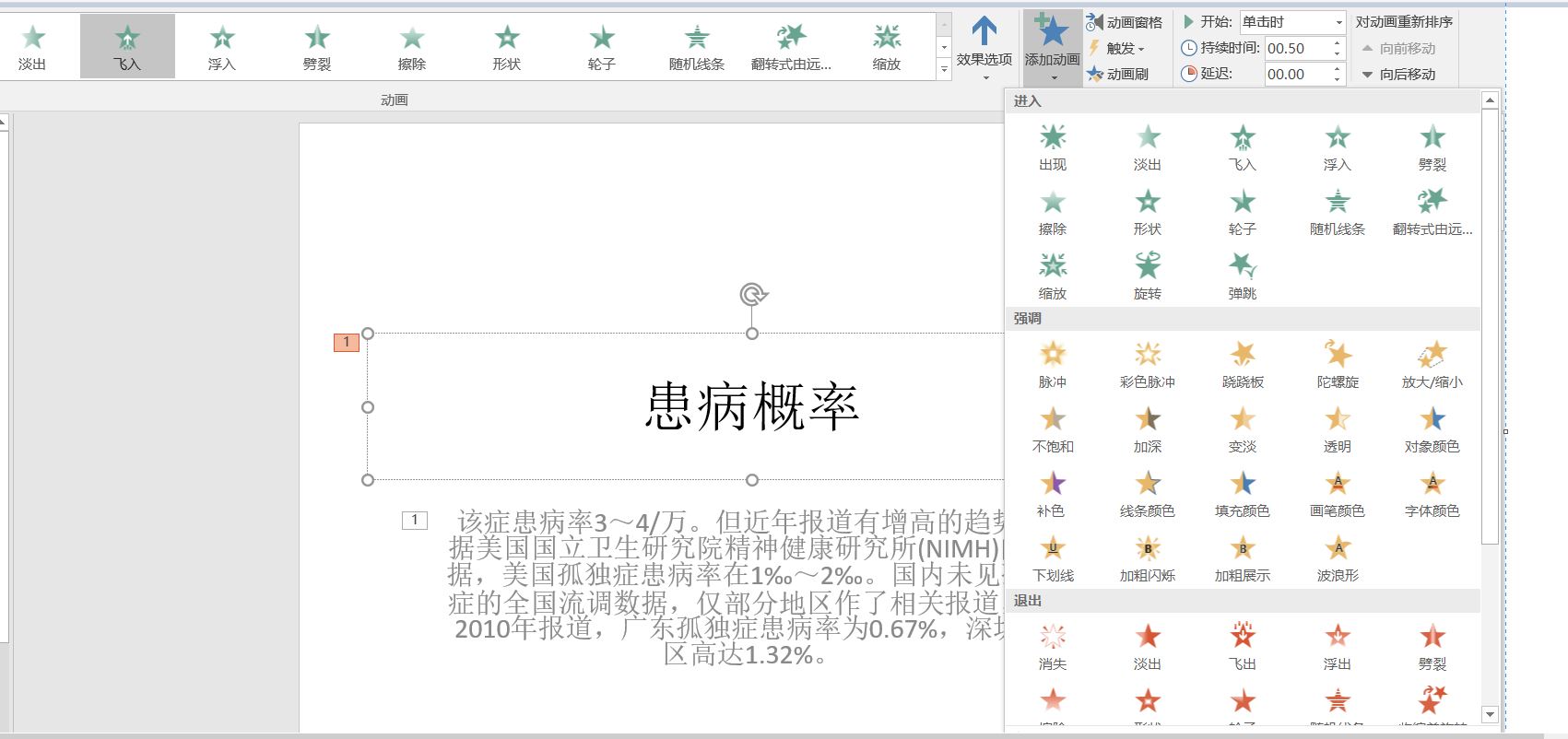
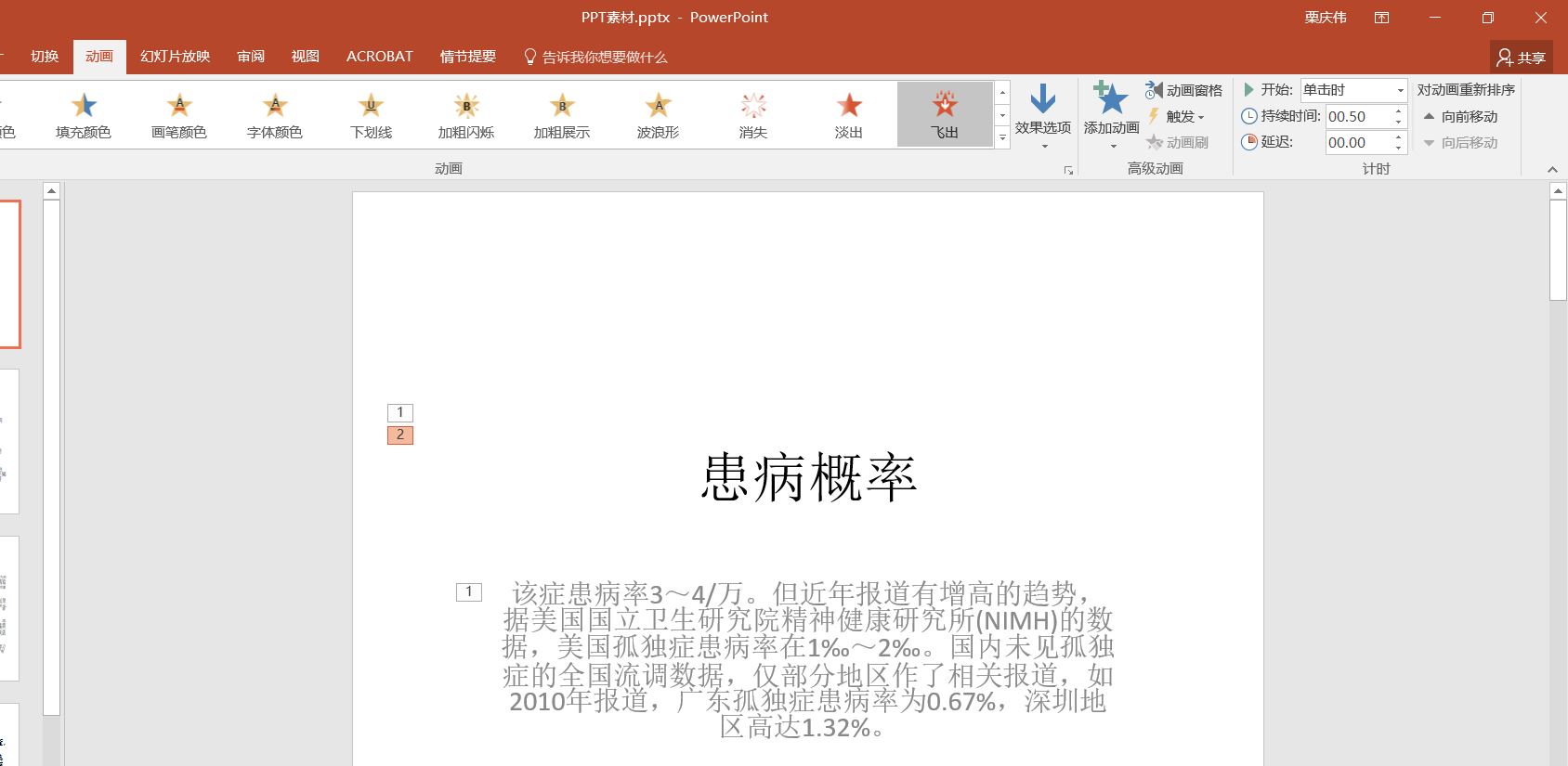
29.设置动画的进入与退出
选中——设置动画——高级动画——添加动画——选择“退出”中的动画——选中该退出动画标号2——设置继上一动画后,并延时。
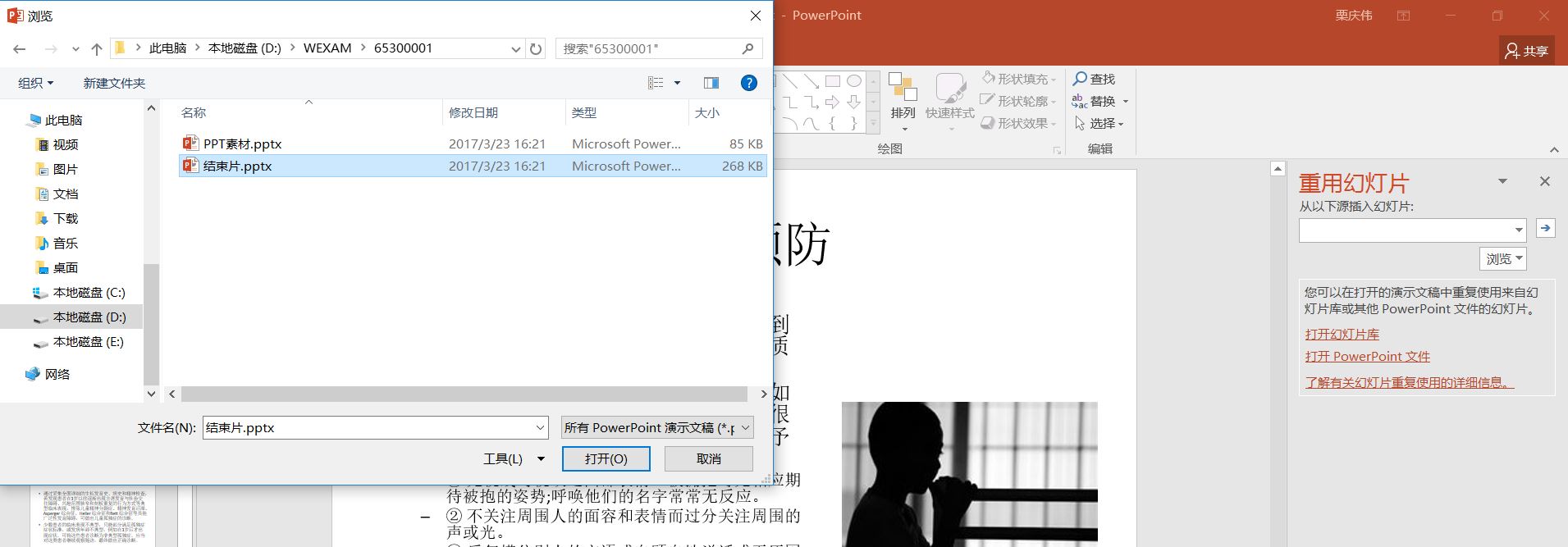
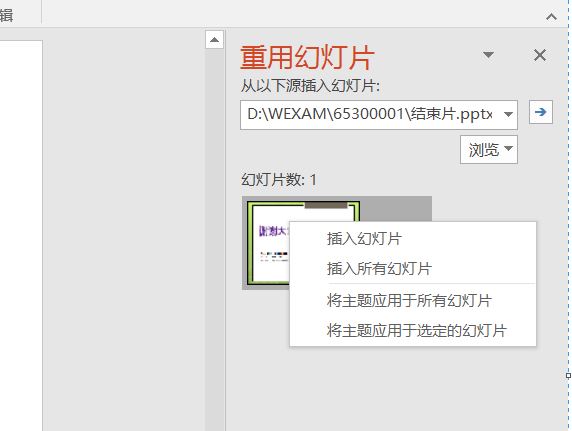
30.将某一ppt文档中的幻灯片用于该ppt文档
光标置于最后一张幻灯片的下方——开始——新建幻灯片——重用幻灯片

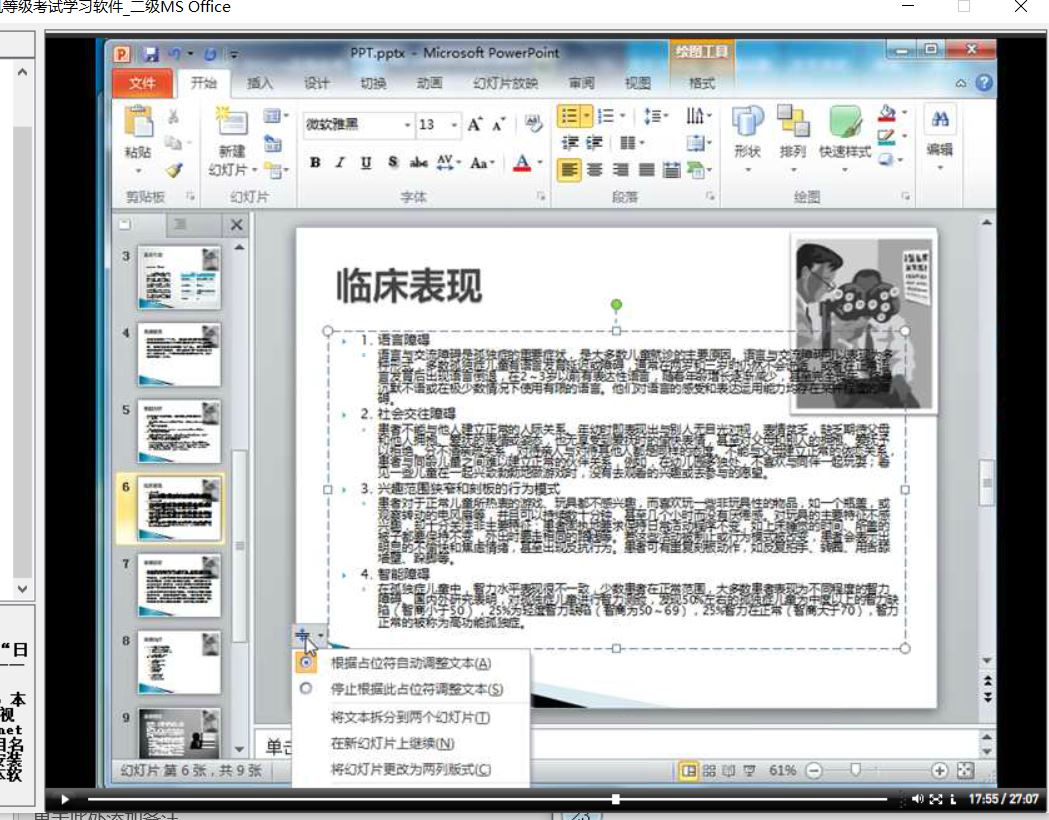
31.拆分幻灯片
光标置于文本中,单击左下方的自动调整选项——将文本拆分到两个幻灯片